設定
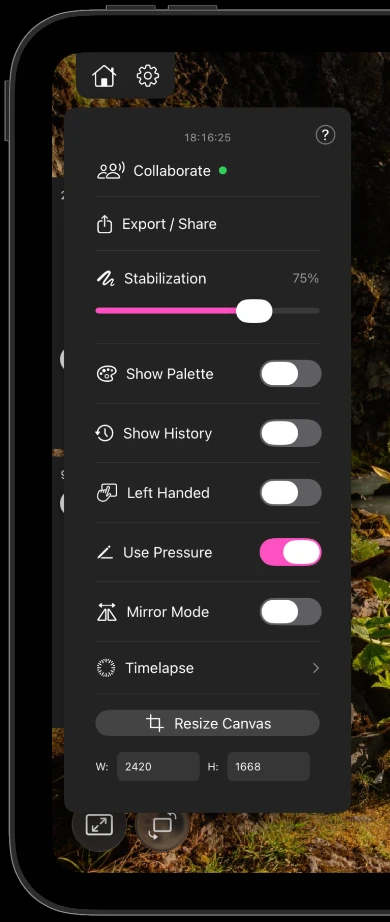
歯車ボタンで設定メニューが開きます。描画ツール以外のものはすべてここにあります。以下は、実際に目にする順番どおりの全一覧です。
メニュー
| 項目 | 機能 |
|---|---|
| 作業時間 | このプロジェクトにどれだけ取り組んだか。上部に表示される情報で、操作するものではない |
| コラボする | 一緒に描こうのセッションを開始または管理する。緑の点は進行中を意味する |
| 書き出し / 共有 | 作品を書き出し、共有シートを開く |
| 手ブレ補正 | 描いている最中の筆をなめらかにする。高いほどきれいに、低いほど手の癖が残る |
| パレットを表示 | フローティングパレットを表示または非表示にする。iPad のみ。iPhone は下部バーにボタンがある |
| 履歴を表示 | フローティングの履歴リストを表示または非表示にする。iPad のみ |
| 左利き | サイズとフィルのスライダを反対側の端へ移す。iPad のみ |
| 筆圧を使用 | Apple Pencil の筆圧を筆の形に反映するかどうか。iPad のみ |
| ミラーモード | アクティブなレイヤーで対称をオンにし、軸を尋ねる |
| タイムラプス | タイムラプスのオプションを開く。再生、書き出し、録画スイッチ |
| キャンバスサイズを変更 | 新しい幅と高さを入力するか、見ながら切り取る |
| 丸で囲まれた ? | 右上の隅にある。初回起動時のチュートリアルを再生する |
覚えておくとよいこと
- ミラーモードはプロジェクト単位ではなくレイヤー単位です。レイヤーを切り替えると、有効な対称も切り替わります。
- 左利きと筆圧を使用はアプリ全体の設定なので、すべてのプロジェクトに適用されます。
- キャンバスサイズを変更はメニューを閉じたときに反映されます。サイズを入力して、閉じずにメニューを開き直しても何も変わりません。
- 手ブレ補正はプロジェクトごとの設定で、プロジェクトと一緒に保存されます。