インターフェイス
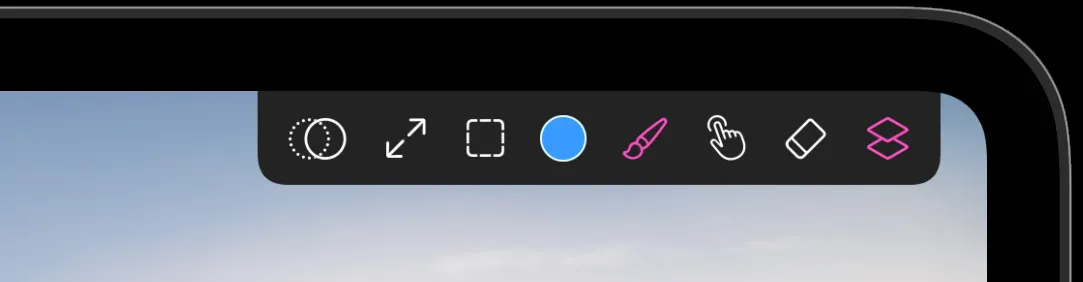
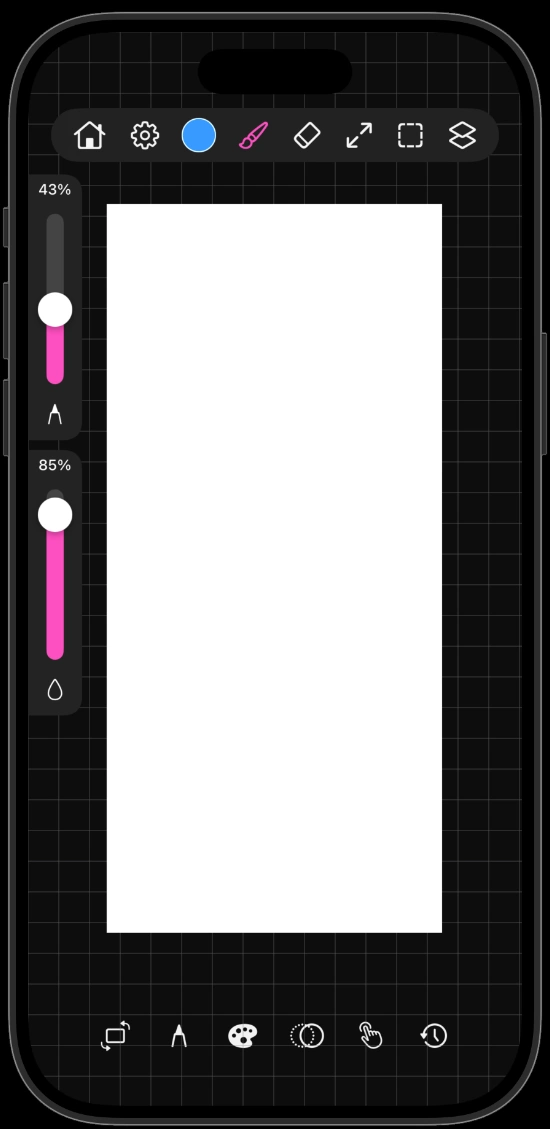
キャンバス画面のガイドツアーです。ツールはどのデバイスでも同じですが、iPad は上部に広げて並べ、iPhone はカプセルと下部バーに分けて配置します。
ツールバー
ツールは 1 回のタップで選べます。いくつかは 2 回目のタップでピッカーが開き、そこにオプションがあります。
| ツール | 機能 | 2 回目のタップ |
|---|---|---|
| コピースタンプ | キャンバスの別の部分のコピーを描く | — |
| 変形 | レイヤーまたは選択範囲を移動、拡大縮小、回転、ゆがませる | — |
| 選択 | 描画をキャンバスの一部に限定する | 選択の形を選ぶ |
| カラー | 現在のカラースウォッチ | カラー選択を開く |
| ブラシ | メインの描画ツール | ブラシライブラリを開く |
| ゆがみ | ぼかし、ピンチ、バブル | エフェクトを選ぶ |
| 消しゴム | 同じブラシエンジンで消す | 消しゴムのスタイルを選ぶ |
| レイヤー | レイヤーパネルを開く | — |
サイズとフィルのスライダ
キャンバスの片側の端に沿って、2 本の縦スライダが並びます。
- サイズはブラシの直径を決めます。ドラッグ中はスライダの横に実際のブラシ先端のライブプレビューが出るので、数値から想像するのではなく、そのサイズでの質感をそのまま確認できます。
- フィルはしずく型のスライダです。一筆でどれだけ絵の具が乗るかを決めます。グレーズのように色を少しずつ重ねたいときは低く、しっかり不透明に塗りたいときは高くしてください。
iPhone では下部バーのペン先ボタンで、キャンバスをすっきり見たいときに両方のスライダを隠せます。
ヒント
フィルの効き方はブラシのファミリーごとに違います。鉛筆と木炭はずっと急なカーブを使うので、低い値では本当に薄くとどまり、重ねて陰影をつけられます。
フローティングパネル
キャンバスの上に 3 つのパネルが浮いています。それぞれ上部につまみがあり、ドラッグして邪魔にならない場所へ動かすと、そこに留まります。
iPad ではパレットと履歴を設定メニューでオンにします。iPhone では下部バーに専用のボタンがあります。
iPhone のレイアウト
iPhone は画面が狭いため、コントロールが 2 つに分かれます。
- 上部のカプセルにはカラー、ブラシ、消しゴム、変形、選択、レイヤーが入ります。
- 下部バーにはスライダの切り替え、パレット、コピースタンプ、ゆがみ、履歴が入り、設定用の歯車もここにあります。
iPad でキャンバスの横に出るパネルは、iPhone では全画面のシートとして開きます。中身はまったく同じです。
キャンバスのコントロール
- インターフェイスを隠すでコントロールをすべて消し、画面に作品だけを残せます。もう一度タップすると戻ります。
- キャンバス位置をリセットは、標準の表示から拡大、移動、回転したときに現れます。1 回タップすればキャンバスが画面に収まる状態へ戻ります。
- 設定の左利きでスライダが反対側の端へ移り、手で隠れなくなります。
ピンチで拡大縮小、2 本指で回転、2 本指のドラッグで移動できます。全一覧はジェスチャにあります。