レイヤー調整
どのレイヤーにも生きたフィルタの一式が備わっています。非破壊なので、筆を一本も失うことなく、いつでも弱めたりオフにしたりできます。
調整を開く
レイヤーの行のスライダボタンをタップします。開いたパネルはそのレイヤーだけに適用されます。
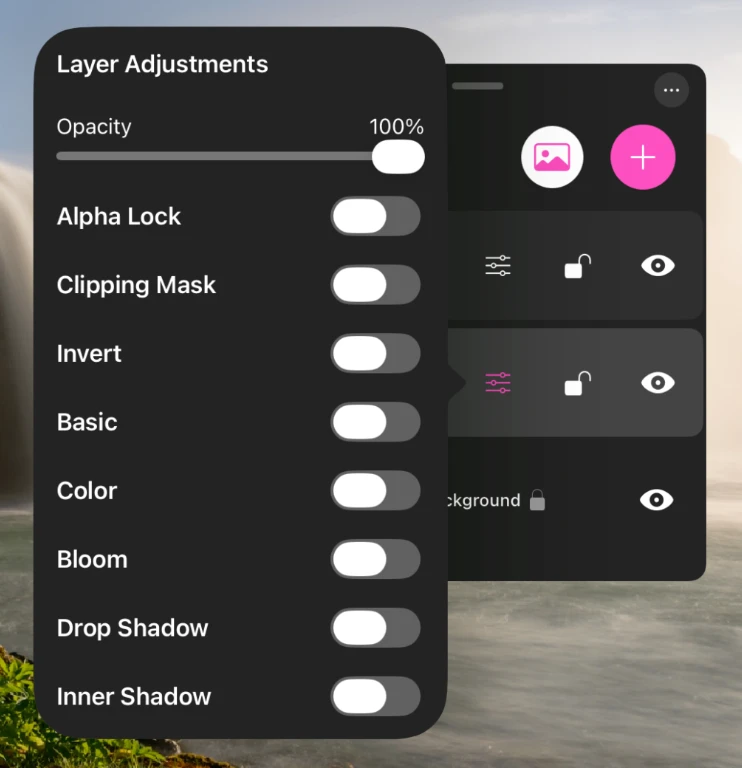
不透明度、ロック、マスク、反転
| コントロール | 機能 |
|---|---|
| 不透明度 | レイヤー全体を 0 % から 100 % まで薄くする |
| アルファロック | 描画と消去を、すでに絵の具があるピクセルに限定する |
| クリッピングマスク | レイヤーを下のレイヤーの形の中に閉じ込める |
| 反転 | レイヤーの色を反転する |
最初に覚えるとよいのがアルファロックです。オンにすれば、形の縁からはみ出すことなく、自由に色を塗り替えたり陰影や質感を加えたりできます。
クリッピングマスクは同じことを 2 枚のレイヤーにまたがって行います。陰影を別のレイヤーに置き、下の絵にクリップすれば、その絵のあるところにだけ現れます。陰影は分かれたまま編集できます。
基本
明るさとコントラスト。セクションをオンにすると現れ、セクションのリセットで両方を戻せます。
カラー
| スライダ | 機能 |
|---|---|
| 色相 | すべての色をホイール上で回す |
| 彩度 | 色を強めたり抜いたりする |
| 自然な彩度 | くすんだ色を持ち上げ、鮮やかな色はそのままにする |
| 色温度 | オレンジ寄りに暖め、ブルー寄りに冷やす |
| 色合い | グリーンまたはマゼンタ寄りにずらす |
ブルーム
レイヤーの明るい部分からあふれ出す光です。光の量、ぼかしの半径、色を設定します。光源、ネオン、残り火など、自ら光っているように見せたいものに向いています。
ドロップシャドウとインナーシャドウ
どちらも色、角度、ぼかし、距離を取ります。ドロップシャドウはレイヤーの形の外側に落ち、背景から浮かび上がらせます。インナーシャドウは形の内側に落ち、くり抜かれたように、あるいは沈んで見えるようにします。
メモ
調整はレイヤーとともに保存され、プロジェクトファイルと一緒に運ばれるので、次に開いたときもそのまま生きています。