レイヤー
作品はレイヤーの積み重ねなので、ほかを崩さずに一部だけ描き直せます。レイヤーパネルはキャンバスの上に浮いていて、どこへでもドラッグできます。
パネル
レイヤーボタンをタップして開きます。上部のつまみをドラッグして邪魔にならない場所へ動かしてください。リストのいちばん上の行が、キャンバスのいちばん上のレイヤーです。
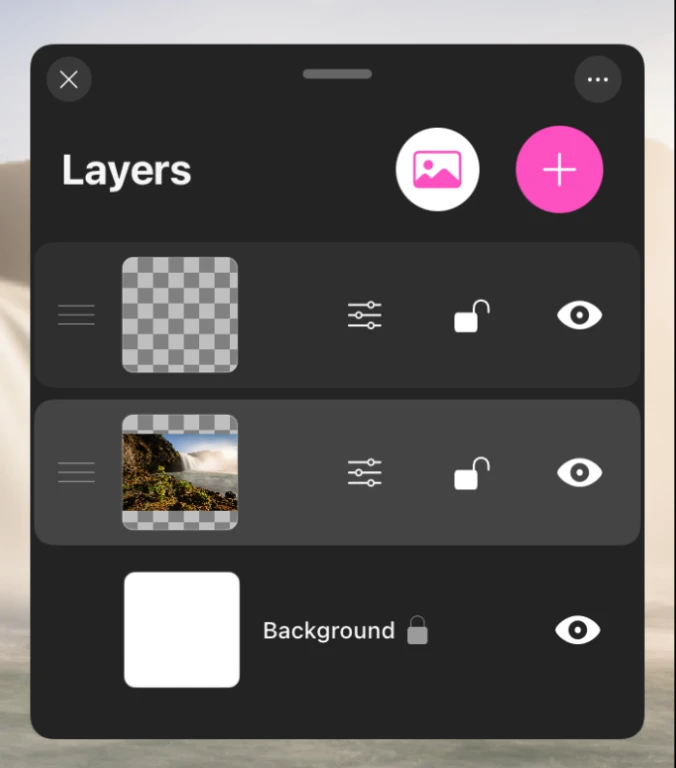
レイヤーを追加する
- + は現在のレイヤーのすぐ上に空のレイヤーを追加します。
- 写真ボタンはライブラリの画像を独立したレイヤーとして読み込みます。
注意
20 枚あたりを超えるとキャンバスは目に見えて重くなります。大きなキャンバスではなおさらです。描き終えたものは都度統合していけば、アプリは軽快なままです。
レイヤーの行
行のどこかをタップすると、そのレイヤーがアクティブになります。描いたものはすべてアクティブなレイヤーに乗ります。行のコントロールは次のとおりです。
| コントロール | 機能 |
|---|---|
| ドラッグハンドル | レイヤーの重ね順を入れ替える |
| スライダボタン | レイヤーの調整を開く |
| 鍵 | レイヤーをあらゆる変更から守る |
| 目 | レイヤーを表示または非表示にする |
名前をダブルタップするとレイヤー名を変更できます。
レイヤーの操作
レイヤーの行を左へスワイプすると操作が現れます。
| 操作 | 機能 |
|---|---|
| リキッド | レイヤーを濡れた絵の具のように溶かしてにじませる。リキッドモードを参照 |
| 複製 | すぐ上にコピーを作る |
| 統合 | 次に選ぶ別のレイヤーと合わせる |
| 削除 | レイヤーを削除する。最後の 1 枚なら中身を消す |
統合する
統合を選ぶとパネルが統合モードになり、統合先のレイヤーを選ぶよう促されます。タップすると 2 つが合わさります。統合モードを終了すれば何も変えずに抜けられ、統合の直後には、意図と違ったときのために取り消しボタンが現れます。
表示中のレイヤーをすべて一度に統合することもできます。そのとき非表示のレイヤーは破棄されるので、残したいものは先に表示してください。
背景レイヤー
いちばん下にあるのが背景で、通常のレイヤーではありません。キャンバスの下地を決め、3 つのモードがあります。
- カラー、単色の塗りつぶし。
- テクスチャ、キャンバスまたは紙。テクスチャ成分のあるブラシは描画中にこれを拾うので、水彩は紙の目に溜まり、油彩はキャンバスの織り目に引っかかります。
- 画像、専用の不透明度スライダを持つ参考写真。なぞったり構図を合わせたりするのに使い、タイムラプスに映すかどうかも選べます。
ヒント
背景に参考画像を置くのが、なぞるいちばんきれいな方法です。すべての下に来て、書き出しには含まれず、絵ができてくるにつれ不透明度スライダで薄められます。