選択
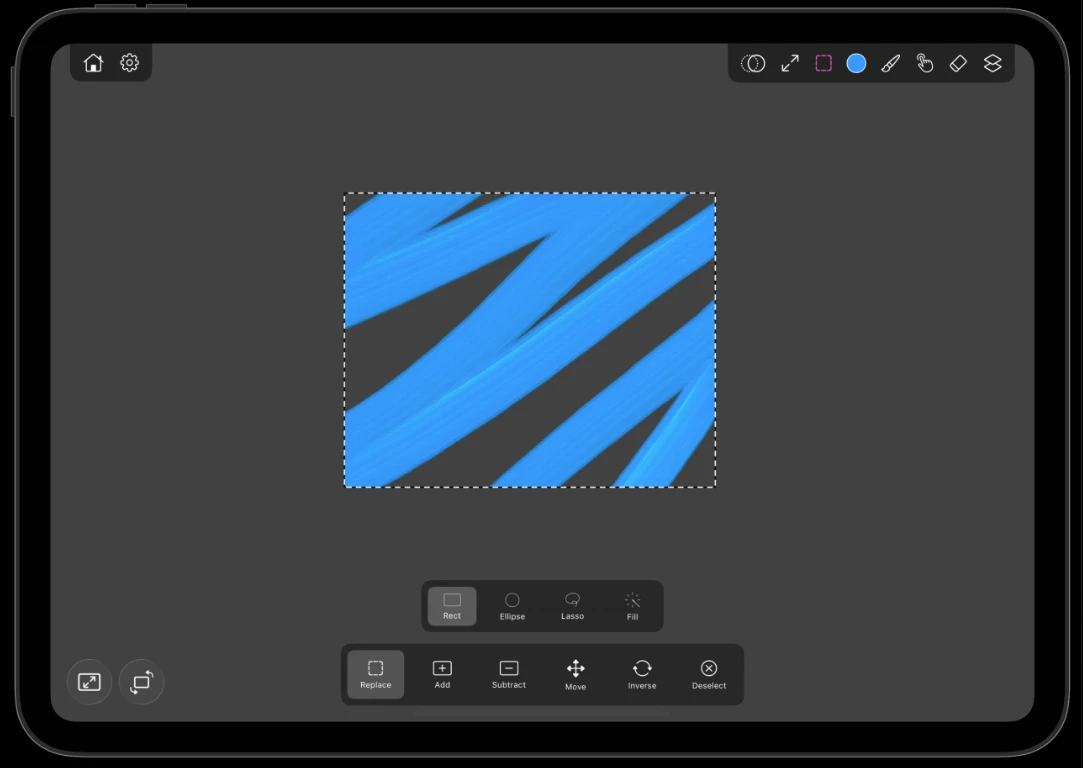
選択すると、行うことすべてがキャンバスの一部に限定されます。その中で描いても、消しても、ゆがませても、変形しても、レイヤーのほかの部分には触れません。
5 つのモード
選択ツールをタップしてモードを選びます。
| モード | 使い方 |
|---|---|
| 長方形 | きれいな長方形の範囲をドラッグして作る |
| 楕円 | 丸または楕円の範囲をドラッグして作る |
| なげなわ | フリーハンドで好きな輪郭を描く |
| 自動選択 | 領域をタップして、色の似たつながったピクセルを選ぶ |
| 塗りつぶしワンド | タップしてつながった範囲を選び、一度に塗りつぶす |
許容値を調整する
2 つのワンドモードは、隣り合うピクセルのどこまでを同じ色とみなすかを判断しており、そのしきい値は指の下にあります。触れたままドラッグを続けてください。一方へ動かすと選択範囲が広がり、戻すと狭まります。ねらったところを覆ったら指を離します。数値を入力してやり直すのではなく、境界を手探りで決める操作です。
選択範囲を使って作業する
- 描画と消去は選択範囲で切り取られるので、境界をまたいで筆を走らせても、選択範囲の内側だけが受け取ります。
- 変形ツールは選択したピクセルだけに作用するので、レイヤーの一部を移動したり拡大縮小したりできます。
- ゆがみとコピースタンプも選択範囲を尊重します。
ヒント
選択範囲とアルファロックの組み合わせは強力です。選択範囲が領域を区切り、ロックが既存の絵の具に限定します。