コラボする
一緒に描こうは、2 人を同時に 1 つのキャンバスに集めます。相手のカーソルが動くのも、描いた筆がそのまま置かれていくのも見えます。
セッションを始める
入り口は 2 つあります。
- ホーム画面から、一緒に描こうボタンをタップして新しい共有キャンバスを始めるか、既存のセッションに参加します。
- プロジェクトの中から、歯車メニューを開いてコラボするをタップすると、いま描いている絵を開放できます。
セッションを始めた人がホストになります。その人のデバイスがサーバーとして動くので、2 人が描いている間はスリープさせず、接続したままにしておく必要があります。
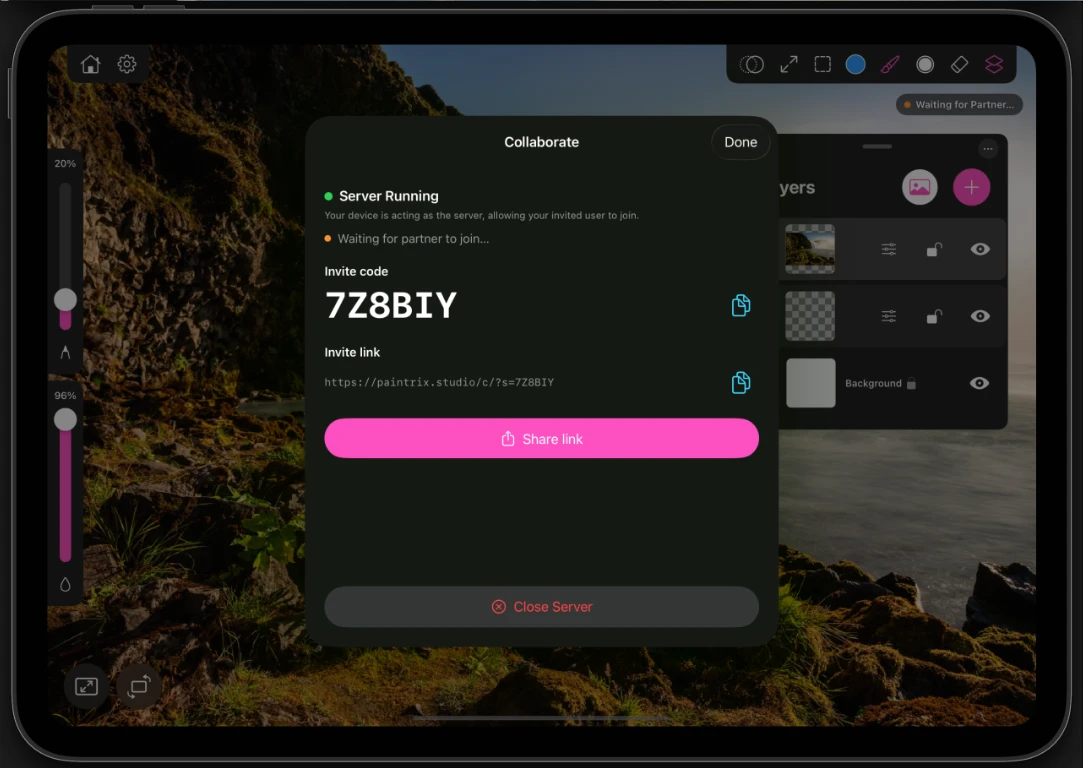
相手を招待する
セッションを始めると、招待の方法が 2 つ用意されます。
- 相手がコラボに参加で入力する6 文字の招待コード。
- どのアプリでも送れる招待リンク。Paintrix Studio が入っているデバイスで開けば、そのままセッションに参加します。
最近使ったセッションは最近のリストに残るので、前に一緒に描いた相手ならワンタップで参加し直せます。
描いている間
- 相手のカーソルは動くのに合わせてあなたのキャンバスに表示され、描いている間は Pencil の筆圧に応じて大きくなります。
- 相手が筆を置いている間は、隅に相手が描いていますと表示されます。
- ブラシ、サイズ、フィル、色はそれぞれ別々です。自分のものを変えても相手のものは変わりません。
- キャンバス上の緑のステータスピルと、設定メニューのコラボするの横の緑の点が、どちらもセッションが動いていることを示します。
レイヤー、レイヤー調整、変形、背景、キャンバスサイズの変更は、2 人の間で同期されます。
誰かが切断したとき
切断した相手のレイヤーは、離れている間ロックされたままになるので、その人のものが誤って上書きされることはありません。どうしてもそのレイヤーで作業を続けたいときはレイヤーを引き継ぐをタップすれば自分のものになります。引き継がなかったレイヤーは、相手が同じ招待で戻ってくればそのまま相手のものです。
セッションを終える
セッションが終わると、2 人ともそれぞれのギャラリーにプロジェクトのコピーが残ります。あとから誰かが書き出したりファイルを送ったりする必要はありません。
注意
両方のデバイスにインターネット接続が必要で、ホストのデバイスはスリープさせないでください。ホストがアプリを閉じると、セッションは 2 人とも終了します。