ブラシと消しゴム
Paintrix Studio には9つのファミリーに60種類のブラシがあります。表情豊かなマンガ用ペン、トーン、質感のある絵の具を選び、油彩の盛り上がりを調整し、対応するブラシ先端で消すこともできます。
ブラシを選ぶ
ブラシボタンをタップして描画に切り替え、もう一度タップしてブラシライブラリを開きます。カテゴリを選び、ブラシをタップしてください。カテゴリは iPad では左側、iPhone では上部に表示されます。
ブラシの星をタップするとお気に入りになります。お気に入りはライブラリ上部の専用の行に集まり、ライブラリは前回見ていた場所から開きます。
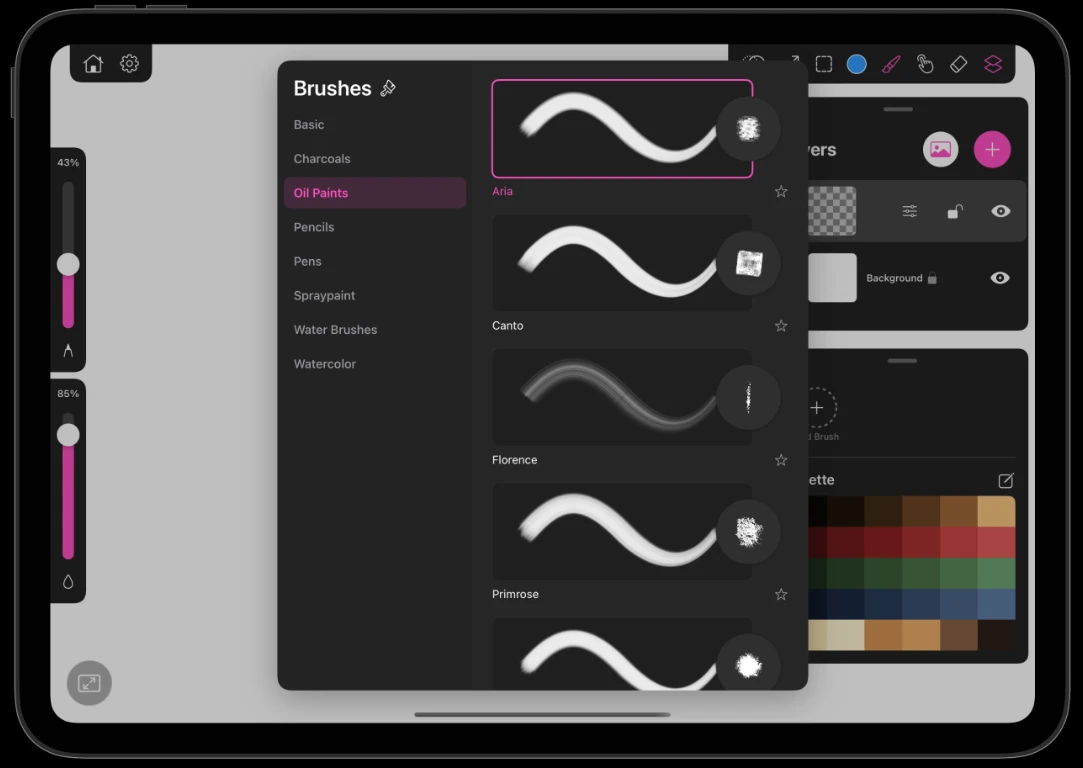
9つのファミリー
| ファミリー | ブラシ数 | 性格 |
|---|---|---|
| 油彩 | 7 | 盛り上がりを調整できる6種類の油彩ブラシと、既存の色に毛先の質感を加えるブラシ |
| マンガ | 10 | 表情豊かなペン入れ、細い線、網点、斜線、点描 |
| 水彩 | 7 | 縁に色が溜まり紙の目を拾う、透明感のある薄塗り |
| 鉛筆 | 7 | 紙の上の黒鉛。薄い陰影のために急なフィルカーブを持つ |
| 木炭 | 7 | 乾いて崩れやすく、筆圧をかけると強く濃くなる |
| ペン | 7 | ボールペンから筆ペンの抜きまで、きれいなインク |
| スプレー | 6 | エアブラシとスプレー缶の飛沫 |
| 基本 | 7 | 下地塗りやマスクのためのシンプルな幾何形の先端 |
| ウォーターブラシ | 2 | 筆を離した後も流れ続けるウェットな画材 |
油彩
Watercolor
Pencils
Charcoals
Pens
Spraypaint
Basic
Water Brushes
油彩と厚塗り
油彩ブラシは、流れに沿った毛先の溝、盛り上がった縁、柔らかな光の陰影を残します。すでにある色の上を描くと、色を混ぜながら引き延ばします。
- 描画モードでブラシライブラリを開き、油彩を選びます。
- ブラシ一覧の上部にある厚塗りスライダを使います。既定値は50%です。低い値では平らな仕上がりになり、高い値では絵の具の盛り上がりや毛先の溝が強調されます。
- 設定は新しいストロークに適用され、次回の起動時にも引き継がれます。変更しても、キャンバスに描かれたストロークは変わりません。
厚塗りは表面の盛り上がりを調整するもので、色の覆い方を変えるものではありません。キャンバス横のフィルスライダを下げると、絵の具の量が減り、キャンバスや下の色が透けて見えます。対応する油彩ブラシでは、筆圧やブラシの回転も引き続き使えます。
毛先
毛先は油彩ブラシ一覧の先頭にあります。質感を加えたい絵の具や読み込んだ画像のレイヤーを選び、色のあるピクセルをなぞってください。選択中の色を塗らずに、毛先の凹凸を加え、既存の色を少し引き延ばします。空のレイヤーには何も描かれません。筆圧が変わってもサイズは一定で、パレットのバッジには色の代わりにアイコンが表示されます。
油彩と毛先ブラシは共同作業でも使えます。相手が同時に描いていても、各ストロークには描き始めたときの厚塗り設定が保持されます。
マンガブラシ
ブラシライブラリでマンガを選ぶと、ペン入れ、陰影、漫画の表現に使える10種類のブラシが表示されます。丸いプレビューには、ブラシの処理を反映した短い線、または質感の拡大表示が使われています。
| ブラシ | 用途 |
|---|---|
| Gペン | 線幅が変化する表情豊かな輪郭線。先端が細く抜け、手ブレ補正も強めです。 |
| 丸ペン | 細部、髪、繊細な線に。線幅が控えめに変化します。 |
| ミリペン | 強い手ブレ補正で均一な太さの線を描きます。下描きのトレースや細部の清書に。 |
| 筆ペン | ふっくらとした表情豊かな墨の線。終わりが長く細く抜けます。 |
| かすれ墨 | 細かなかすれと控えめな紙目があり、終わりが細く抜ける墨。 |
| 網点・薄 | 間隔の広い規則的な点で、薄い陰影を付けます。 |
| 網点・中 | 中程度の濃さの規則的な点で、中間調を表現します。 |
| 網点・濃 | 密度の高い規則的な点で、濃い陰影を付けます。 |
| 斜線 | 平行な斜線で、グラフィックな陰影を付けます。 |
| 点描 | 散らばった点で、質感のある陰影やアクセントを加えます。 |
描く速さで線幅が変わります
Gペン、丸ペン、筆ペン、かすれ墨は、速さに応じて3段階で線幅が変わります。ゆっくり動かすと細く、中くらいの速さでは太く、速く動かすと再び細くなります。指でも Apple Pencil でも使えます。徐々に速くするストロークで変化を試してください。
筆圧を有効にしている場合、Gペンは Pencil の筆圧で線幅が少しだけ増えます。ミリペンは均一な太さを保ちます。Gペンとミリペンは手ブレ補正設定よりさらに強く線を滑らかにするため、補正が強すぎると感じたらスライダを下げてください。
網点、斜線、点描のパターンはキャンバスに固定されます。ブラシサイズを変えると塗る範囲が変わり、模様の間隔は変わりません。トーンの濃さを変えるには、薄・中・濃の網点ブラシを選びます。
サイズとフィル
キャンバス横の 2 本のスライダが、すべてのブラシの形を決めます。
- サイズはキャンバスピクセル単位のブラシ直径です。スライダの横のプレビューは、そのサイズでの実際の先端を質感ごと表示します。
- フィルは一筆で乗る絵の具の量です。低いフィルはグレーズのように働き、重ねるほど色が深まります。高いフィルは一度で覆います。
どのブラシも両方について適切な既定値で開くので、鉛筆から油彩ブラシに持ち替えても使いものにならない設定のままにはなりません。
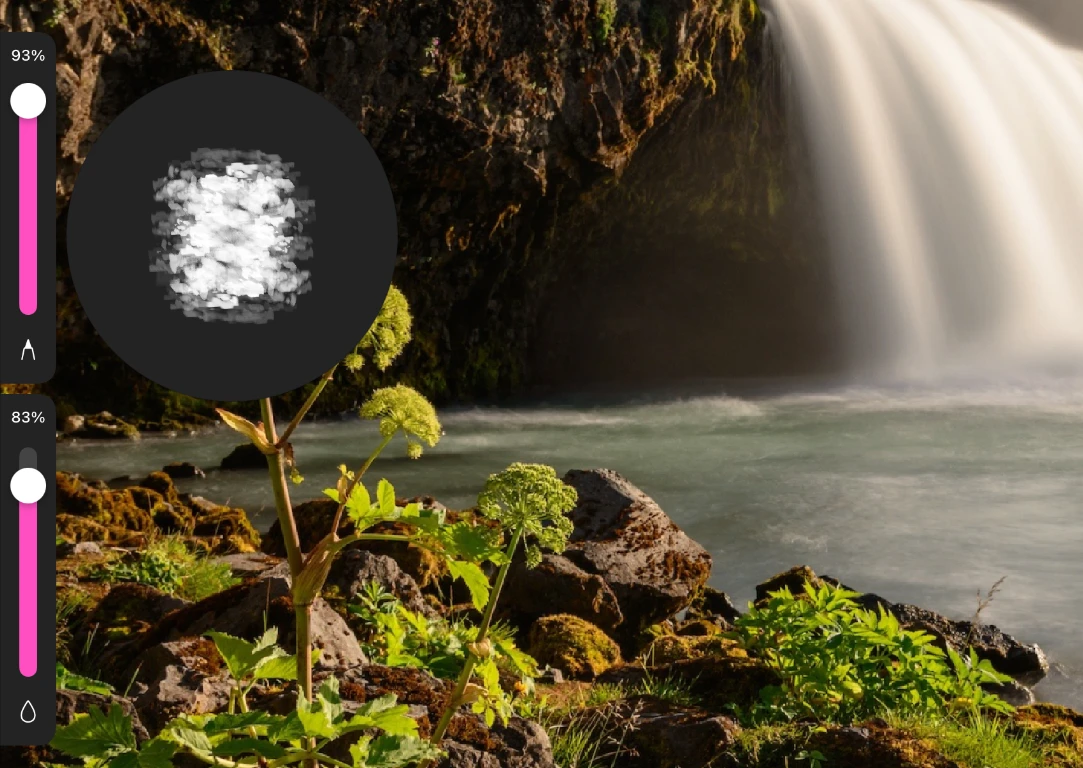
Apple Pencil の筆圧と傾き
- 筆圧は、対応するブラシのサイズや色の乗り方を変えます。設定の筆圧を使用で切り替えられます。マンガ用ペンは上記の速さによる変化を使い、毛先のサイズは一定です。
- 傾きがいちばん効くのは鉛筆と木炭です。Pencil を寝かせると、黒鉛の棒の側面を使ったときのように、筆が広く平たくなって陰影になります。
- ホバーは触れる前にブラシが着地する位置を表示します。コピースタンプのソースプレビューも同様です。
- Apple Pencil Pro のスクイーズは直前の一筆を取り消します。
手ブレ補正
手ブレ補正は、描いている最中の筆の軌跡をなめらかにします。歯車メニューを開いて手ブレ補正スライダをドラッグしてください。値が高いほどきれいな線へ強く引き寄せられ、長く迷いのない線、ペン入れ、レタリングに向きます。低い値は手の癖をそのまま残します。
消しゴム
消しゴムは描画と同じブラシエンジンを使うので、木炭の消しゴムは縁が崩れ、油彩の消しゴムは絵の具を置いたときと同じ質感で持ち上げます。消しゴムボタンを 2 回タップするとスタイルを選べます。
スマート消しゴム
スマート消しゴムは逆向きの塗りつぶしのように働きます。ある部分に触れると、色の似たつながった領域を選び、そこを消します。指を置いたままドラッグすると、確定する前に選択範囲を広げたり狭めたりできるので、許容値を当てずっぽうではなく手探りで決められます。
レイヤーでアルファロックをオンにすると、消しゴムもブラシと同じく、すでに絵の具があるピクセルにしか作用しません。形の縁に触れずに色を塗り替えたり整えたりする、いちばん手早い方法です。レイヤー調整を参照してください。