プロジェクトとキャンバス
ホーム画面があなたのギャラリーです。この章ではキャンバスの作成、作品の読み込み、ギャラリーの整理、そして保存の実際の挙動を説明します。
ギャラリー
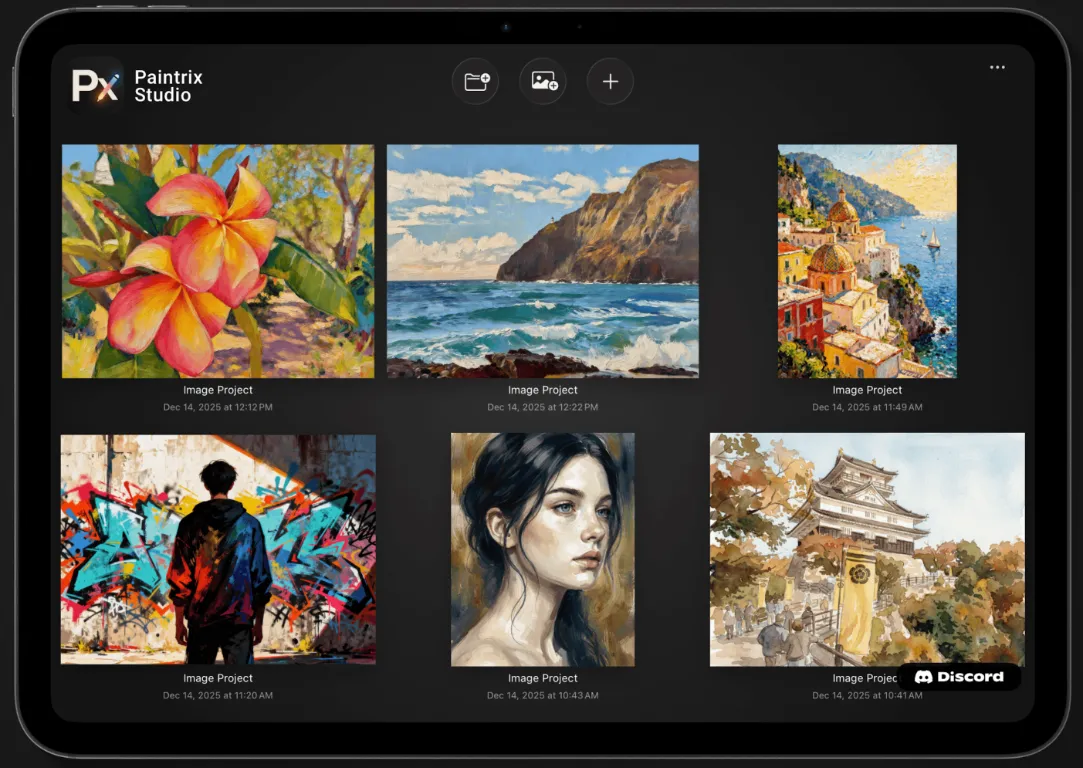
これまでに作ったプロジェクトが、ホーム画面に生きたサムネールとして並びます。iPhone では横に 2 つ、iPad では 3 つです。タップすると開きます。上部のボタンは左から順に次のとおりです。
- 一緒に描こうはコラボレーションのセッションを始めるか、参加します。コラボするを参照してください。
- 新規グループはプロジェクトをドラッグして入れられるフォルダを作ります。
- 写真を読み込むはライブラリの画像を新しいキャンバスにします。
- + は空のキャンバスを作ります。
キャンバスを作る
+ をタップすると、新規キャンバスのシートが 4 つのことを尋ねます。テンプレート、向き、PPI の値、タイトルです。テンプレートは次のとおりです。
| テンプレート | ピクセル |
|---|---|
| Screen Size | お使いのデバイスのネイティブ解像度 |
| iPhone | 1320 × 2868 |
| iPad | 2064 × 2752 |
| 4K | 4096 × 1714 |
| A3 | 3508 × 4961 |
| A4 | 2480 × 3508 |
| A5 | 1748 × 2480 |
| B4 Manga | 2953 × 4169 |
| US Letter | 2550 × 3300 |
| 1080 × 1350 |
向きは 2 つの数値を入れ替えます。PPI はピクセル数を変えるものではなく、書き出したファイルに記録される印刷解像度で、標準は 72 です。タイトルはギャラリーに表示される名前で、後から変更できます。
大きければよいというものではありません。とても大きなキャンバスではブラシが画像に占める割合が相対的に小さくなるので、筆が細く見え、アプリが動かすピクセルもはるかに増えます。A4 か Screen Size あたりが扱いやすい出発点です。
キャンバスのサイズを変える
プロジェクト内で歯車メニューを開き、いちばん下までスクロールします。新しい W と H の値を入力すると、メニューを閉じたときにキャンバスのサイズが変わります。かわりにキャンバスサイズを変更をタップすると、表示が引いて、ドラッグできる切り取り枠が出ます。
読み込み
- 写真は画像サイズに合わせた新しいプロジェクトになります。ホーム画面の写真ボタンを使ってください。
- 既存のプロジェクトへの写真は独立したレイヤーとして入ります。レイヤーパネル内の写真ボタンを使ってください。
.paintrixファイルはレイヤーがそのまま残った完全なプロジェクトです。ホーム画面のメニューを開いて読み込むを選ぶか、ファイル、メール、AirDrop からそのまま開けば、ギャラリーに入ります。- パレットファイル(
.mdpaletteまたは Procreate の.swatches)はギャラリーではなくパレットへ入ります。パレットを参照してください。
グループ
フォルダボタンをタップしてグループを作り、プロジェクトのサムネールをドラッグして入れます。グループを長押しするとグループ名を変更、またはグループ解除ができ、解除するとプロジェクトはギャラリーへ戻ります。
プロジェクトの操作
プロジェクトのサムネールを長押しすると次の操作ができます。
| 操作 | 機能 |
|---|---|
| 共有 | 作品を書き出し、システムの共有シートを開く |
| 画像を書き出し… | 選んだサイズと PPI で PNG または JPEG を書き出す |
| iCloud にバックアップ | プロジェクトファイルのコピーを iCloud Drive に保存する |
| タイトルを変更 | プロジェクトの名前を変える |
| 削除 | プロジェクトを完全に削除する |
保存と開き直し
Paintrix Studio は描いている間ずっと保存し、キャンバスを離れるときにもう一度保存します。保存ボタンはなく、失われる未保存の状態もありません。
プロジェクトを作ること、そこで描くこと、書き出すことは無料で無制限です。以前保存したプロジェクトを開き直すことだけが、Pro サブスクリプションで使えるようになる機能です。1 枚を何回かに分けて仕上げるつもりなら、それがサブスクリプションの役割です。