はじめの一歩
この章では、インストール直後からキャンバスに絵の具を置くところまで案内します。Paintrix Studio とは何か、何が必要か、そして最初に手を伸ばすいくつかのコントロールについて。
Paintrix Studio とは
Paintrix Studio は Metal レンダラーを中心に作られたペイントアプリで、ブラシもフィルタもゆがみもすべて GPU 上で動きます。スケッチブックというよりスタジオです。9 つのファミリーに 60 種類のブラシ、本格的な調整機能を備えたレイヤー、グラデーションとマテリアル、対称、選択、コピースタンプ、相手とのリアルタイムのコラボレーション、そして描いたすべてのタイムラプス。
iPad と iPhone で動きます。インターフェイスはそれぞれに合わせて並び替わりますが、機能はどれも同じです。デバイスによって手順が違う場合は、このページでその都度お伝えします。
必要なもの
- iPad または iPhone。
- App Store の Paintrix Studio。すべてのブラシとツールが含まれています。
- 任意: Apple Pencil。筆圧、傾き、ホバーは手に取った瞬間から使え、Apple Pencil Pro ではスクイーズで取り消しもできます。
ほかに設定するものはありません。描き始める前にアカウントを作ったりサインインしたりする必要はありません。
初回起動時のチュートリアル
はじめてキャンバスを開くと、Paintrix Studio がガイドツアーを始めます。画面を暗くして一度に 1 つのコントロールを照らし、1、2 文で説明しながら、ツールバー、レイヤーパネル、パレット、設定メニューを、お使いのデバイスでの並び順どおりに案内します。
次へをタップして進むか、チュートリアルをスキップですぐに描き始めてください。どちらを選んでも使えなくなる機能はありません。
ツアーはいつでも見直せます。歯車ボタンで設定メニューを開き、右上の丸で囲まれた ? をタップしてください。
最初の絵
- ホーム画面で + をタップしてキャンバスを作成します。テンプレートを選び、向きを設定して、作成をタップします。
- ツールバーのブラシボタンを 1 回タップして描画を始めます。もう 1 回タップするとブラシライブラリが開くので、質感のあるものを選びましょう。油彩の Aria は最初のブラシに向いています。
- カラースウォッチをタップして色を選びます。外側のコントロールで色相を、次に四角の中で明暗を選んでください。
- ブラシ先端のライブプレビューがちょうどよく見えるまでサイズスライダをドラッグし、色が少しずつ乗るようにフィルスライダを 3 分の 1 くらいに設定します。
- 描きましょう。キャンバスを 2 本指でタップすると一筆取り消し、3 本指でタップすると戻せます。
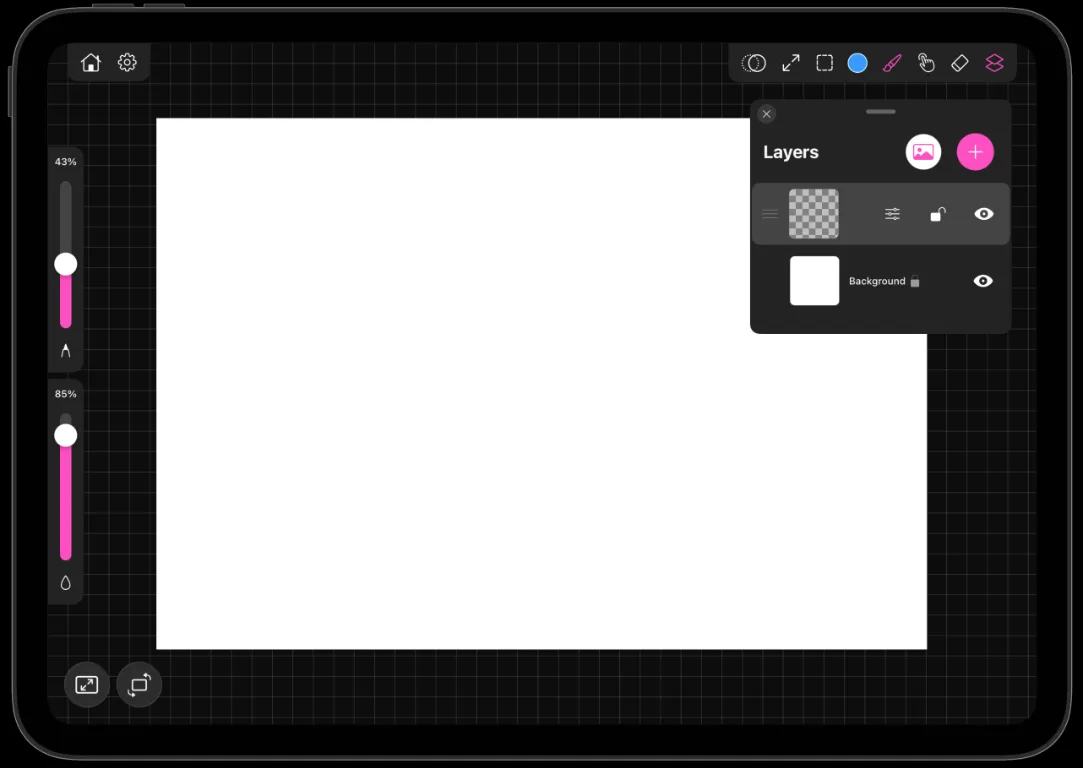
- 下にあるものを崩さずに何かを描きたくなったら、レイヤーパネルを開いて + で新しいレイヤーを作ってください。
作業は進めるそばから自動的に保存されます。保存ボタンはなく、離れる前に押すべきものもありません。
画面にあるもの
- ツールバーにはツールが並びます。コピースタンプ、変形、選択、カラー、ブラシ、ゆがみ、消しゴム、レイヤー。iPad では上部に横に並び、iPhone では上部のカプセルと下部の列に分かれます。
- スライダは片側の端に沿って並びます。一方がブラシサイズ、もう一方がフィルです。左利きモードにすると反対側へ移ります。
- パネルはキャンバスの上に浮いていて、上部のつまみでどこへでもドラッグできます。レイヤー、パレット、履歴の 3 つです。
- 歯車ボタンで設定が開きます。コラボレーション、共有、手ブレ補正、ミラーモード、タイムラプス、キャンバスサイズの変更はここにあります。
次の章では、これらのコントロールを一つずつ詳しく見ていきます。
無料の範囲と Pro で使えるもの
すべてのブラシ、すべてのレイヤー、すべてのツール、すべての書き出しが無料で無制限です。キャンバスは好きなだけ作れて、好きなだけ作業できます。
Pro サブスクリプションで使えるようになるのは 1 つだけ、以前保存したプロジェクトを開き直すことです。新しい作品を始めて 1 回の作業で仕上げるのは、いつでも無料です。翌日また続きから描くところが有料の部分です。
別のデバイスですでに登録済みですか。ホーム画面のメニューを開いてサブスクリプションを管理を選ぶか、アップグレード画面から購入を復元してください。