パレット
パレットは、何度も戻ってくる色とブラシプリセットを収めた小さなフローティングパネルです。ドラッグした場所へ移動し、邪魔にならない位置にとどまります。
パレットを表示する
- iPad では歯車メニューを開き、パレットを表示をオンにします。
- iPhone では下部バーのパレットボタンをタップします。
パレットは上端をドラッグして位置を変えられます。置いた場所を覚えています。
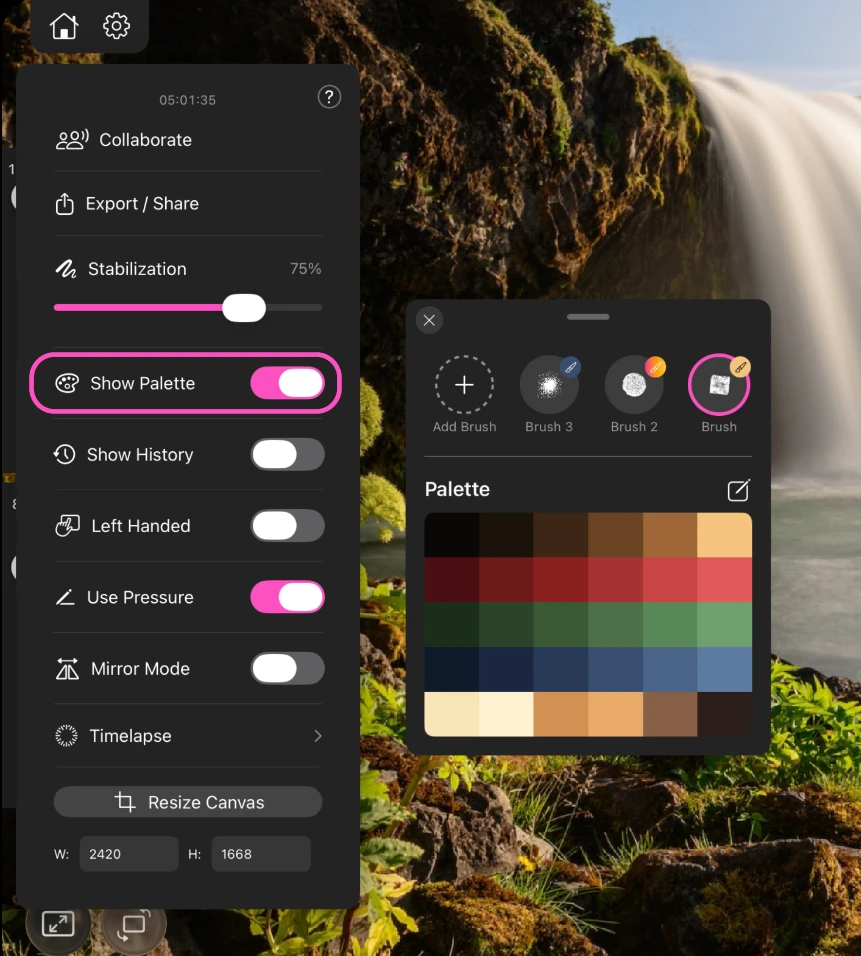
使い方
- その色で描くには色をタップします。
- 下の領域を塗りつぶすには色をキャンバスへドラッグして離します。
- そのブラシをサイズ、フィル、色ごとまとめて呼び戻すにはブラシプリセットをタップします。
ブラシプリセットを保存する
ブラシを追加は現在の設定をプリセットとして保存します。ブラシ本体、そのサイズ、フィル、色がまとめて保存されます。ブラシとして保存するか消しゴムとして保存するかを選べば、以降はワンタップで呼び出せます。プリセットを長押しすると名前の変更や削除ができます。
パレットを作る
鉛筆ボタンでパレットメニューが開きます。色を追加する方法はすべてここにあります。
| メニュー項目 | 機能 |
|---|---|
| パレットに色を追加 | いま描いている色を追加する |
| 画像から生成 | 写真からパレット全体を自動で抽出する |
| プリセットから選択 | アプリに付属するパレットから選ぶ |
| プリセットに保存 | 現在のパレットを保存し、ほかのプロジェクトで使えるようにする |
| パレットを読み込む… | ファイルや iCloud からパレットファイルを読み込む |
| パレットを書き出す… | 現在のパレットをファイルとして共有する |

パレットファイル
Paintrix Studio は 2 つの形式を読み書きします。
.mdpaletteはアプリ独自の形式です。書き出すとこの形式になり、1 つのファイルに複数のパレットを収められます。.swatchesは Procreate の形式です。読み込むと色はそのまま入るので、既存のライブラリをまるごと移せます。
どちらのファイルもファイル、メール、AirDrop から開けば、そのままパレットへ届きます。追加される前に色を確認するダイアログが出ます。
ヒント
すぐ使えるパレットを集めたライブラリが paintrix.studio/color-palettes にあります。アプリを入れたデバイスで開けば、そのまま読み込まれます。