設定
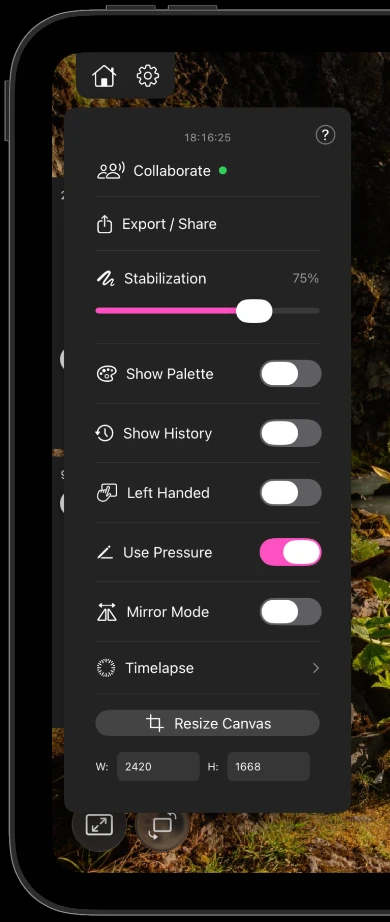
齒輪按鈕會打開設定選單。凡是不屬於繪畫工具的東西都在這裡,以下是你會遇到的完整順序。
選單
| 項目 | 作用 |
|---|---|
| 已用時間 | 你在這個專案上花了多久。顯示在頂端,不是一個可操作的控制項 |
| 協作 | 發起或管理一次一起繪畫工作階段。綠點代表正有一場在進行 |
| 匯出 / 分享 | 算圖後打開分享畫面 |
| 防震 | 在你作畫時撫順筆觸。越高越乾淨,越低越保留你的手感 |
| 顯示調色盤 | 顯示或隱藏浮動調色盤。僅限 iPad,iPhone 在底部列有按鈕 |
| 顯示歷史記錄 | 顯示或隱藏浮動歷史記錄清單。僅限 iPad |
| 左手模式 | 把大小和填充滑桿移到另一側邊緣。僅限 iPad |
| 使用壓力 | Apple Pencil 的壓力是否影響筆觸形態。僅限 iPad |
| 鏡像模式 | 為目前圖層開啟對稱並詢問軸向 |
| 延時攝影 | 打開延時攝影選項:播放、輸出和錄製開關 |
| 調整畫布大小 | 輸入新的寬度和高度,或者直觀地裁切 |
| 圈起來的 ? | 位於右上角。重新播放首次啟動的教學 |
值得知道
- 鏡像模式是依圖層而不是依專案生效的。切換圖層就會切換目前生效的對稱方式。
- 左手模式和使用壓力是整個應用程式範圍的設定,因此會沿用到每一個專案。
- 調整畫布大小在你關閉選單時生效。輸入尺寸之後不關閉選單就重新打開它,不會調整任何東西。
- 防震是依專案儲存的設定,會隨專案一起存下來。