畫筆與橡皮擦
Paintrix Studio 提供九個系列共60款畫筆。選擇富有表現力的漫畫筆、網點或紋理顏料,調整油畫的凹凸感,也能用相同的筆尖擦除。
挑選畫筆
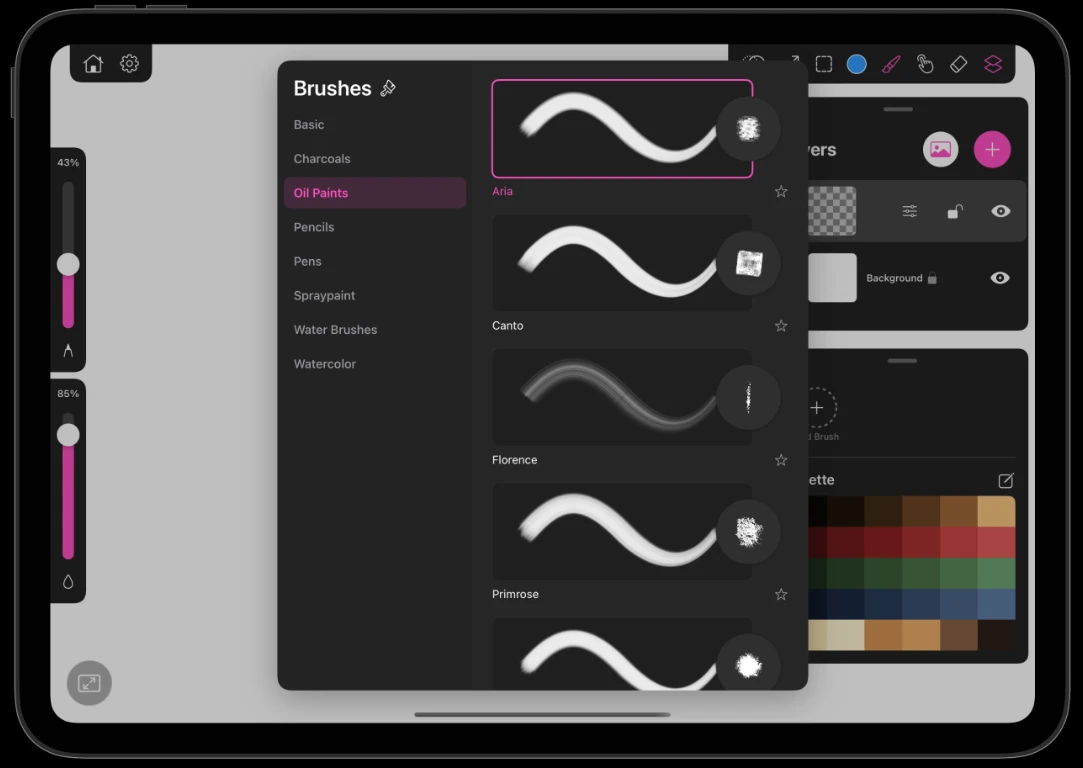
點一下畫筆按鈕切換到繪畫,再點一次開啟畫筆庫。選擇類別,然後點選畫筆。類別在 iPad 上位於左側,在 iPhone 上位於頂部。
點一下任一畫筆上的星號即可加入最愛。最愛會聚在畫筆庫頂端自己的一列裡,而畫筆庫會從你上次離開的位置重新打開。
九個畫筆系列
| 系列 | 畫筆數 | 特性 |
|---|---|---|
| 油畫 | 7 | 六款可調整凹凸感的油畫筆,以及一款為既有顏色加入刷毛紋理的畫筆 |
| 漫畫 | 10 | 富有表現力的墨線、細線、網點、排線和點描 |
| 水彩 | 7 | 透明的薄塗,邊緣積色並帶出紙紋 |
| 鉛筆 | 7 | 紙上的石墨,填充曲線較陡,適合輕淡的調子 |
| 炭筆 | 7 | 乾燥易碎的條狀,用力時會明顯加深 |
| 鋼筆 | 7 | 乾淨的墨線,從原子筆到毛筆式的收鋒 |
| 噴漆 | 6 | 噴槍與噴罐的顆粒散布 |
| 基礎 | 7 | 簡單的幾何筆尖,用於鋪色塊和做遮色 |
| 水筆 | 2 | 落筆之後仍會繼續流動的濕性媒材 |
油畫
Watercolor
Pencils
Charcoals
Pens
Spraypaint
Basic
Water Brushes
油畫與厚塗
油畫筆會留下順著筆畫方向的刷毛溝槽、隆起的邊緣和柔和的光影。畫過既有顏色時,也會混合並拖動原有顏料。
- 在繪畫模式下開啟畫筆庫,選擇油畫。
- 使用畫筆列表頂部的厚塗滑桿。預設值為50%。較低的值讓表面更平整,較高的值突出顏料的隆起和刷毛溝槽。
- 設定用於新筆畫,並會保留到下次使用。調整它不會改變畫布上既有的筆畫。
厚塗控制表面的凹凸感,不控制筆畫的覆蓋程度。降低畫布旁的填充滑桿可以減少顏料量,讓畫布或底色透出來。支援壓感和旋轉的油畫筆仍可使用這些功能。
刷毛
刷毛位於油畫列表頂部。選擇要加入紋理的顏料或匯入圖片所在的圖層,然後刷過有顏色的像素。它會加入刷毛凹凸,並輕輕拖動既有顏料,不會塗上目前選擇的顏色。空圖層仍會保持空白。大小不隨壓力變化,調色盤上的標記顯示圖示而不是顏色。
油畫和刷毛畫筆也支援協作。即使夥伴同時繪畫,每個筆畫也會保留開始時的厚塗設定。
漫畫畫筆
在畫筆庫選擇漫畫,即可使用十款用於描線、陰影和漫畫效果的畫筆。圓形預覽展示經過實際畫筆處理的短筆畫,或放大的紋理細節。
| 畫筆 | 用途 |
|---|---|
| G筆 | 粗細變化豐富的輪廓線,帶尖細收尾和額外的筆畫穩定。 |
| 圓筆 | 適合細節、頭髮和精細線條,線寬變化輕微。 |
| 針管筆 | 線寬均勻,筆畫穩定較強,適合描摹草稿和繪製整潔的細節。 |
| 墨筆 | 飽滿而富有表現力的墨線,收尾細長。 |
| 乾墨 | 細碎的斷墨效果,帶輕微紙紋和漸細收尾。 |
| 淺網點 | 稀疏的規則圓點,用於淺色陰影。 |
| 中網點 | 覆蓋程度適中的規則圓點,用於中間調。 |
| 深網點 | 更密集的規則圓點,用於深色陰影。 |
| 排線 | 平行斜線,用於圖像化陰影。 |
| 點描 | 散布的點,用於帶紋理的陰影和點綴。 |
線寬跟隨繪畫速度
G筆、圓筆、墨筆和乾墨採用三段式速度反應:慢速時線條細,中速時變粗,快速時再次變細。手指和 Apple Pencil 都能使用。試著逐漸加快一筆的速度,感受完整的變化。
啟用壓感後,G筆還會隨 Pencil 壓力略微增加線寬。針管筆保持均勻線寬。G筆和針管筆會在防震設定的基礎上加強平滑處理;如果線條感覺受約束過多,請降低該滑桿。
網點、排線和點描圖案始終與畫布對齊。畫筆大小改變的是覆蓋區域,不是圖案間距。選擇淺、中或深網點畫筆即可改變網點密度。
大小與填充
畫布旁的兩根滑桿形塑著每一支畫筆。
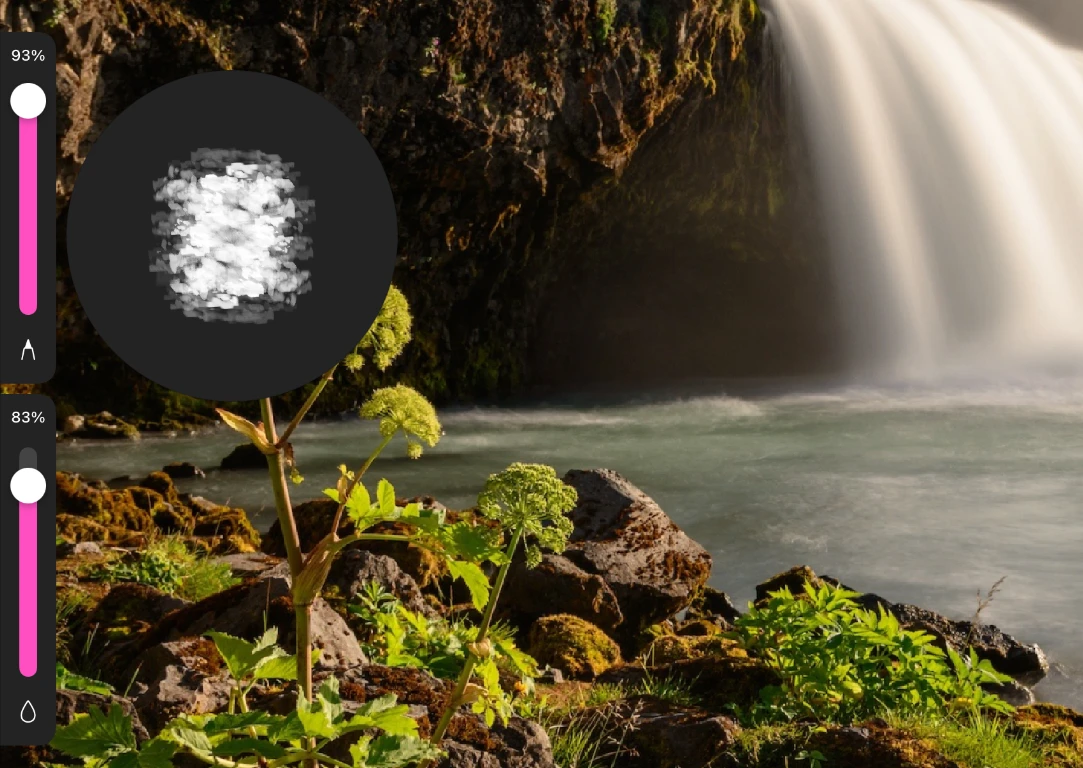
- 大小是以畫布像素計的畫筆直徑。滑桿旁的預覽會連質感一起顯示那個尺寸下的真實筆尖。
- 填充是每一筆落下多少顏料。低填充像罩染,反覆疊加會讓顏色更深。高填充一遍就能覆蓋。
每支畫筆都以自己合理的預設值打開這兩項,因此從鉛筆換到油畫筆不會留給你一組沒辦法用的設定。
Apple Pencil 壓力與傾斜
- 壓力會改變支援壓感的畫筆大小或覆蓋程度。可在設定中切換使用壓力。漫畫筆採用上文所述的速度反應,而刷毛保持固定大小。
- 傾斜對鉛筆和炭筆最有意義。把 Pencil 放倒,筆觸就會變寬變扁成為調子,正如石墨條的側面那樣。
- 懸停會在你落筆之前顯示畫筆將落在哪裡,也包含仿製圖章的來源預覽。
- Apple Pencil Pro 上的擠壓會還原你剛畫的一筆。
防震
防震會在你作畫時把筆觸路徑撫順。打開齒輪選單並拖動防震滑桿。數值越高,往乾淨線條上拉得越用力,這對長而肯定的筆觸、勾線和字體設計很有幫助。低數值則保留你手上的全部個性。
橡皮擦
橡皮擦使用與繪畫相同的畫筆引擎,所以炭筆橡皮的邊緣會碎裂,油畫橡皮抬起顏料時的質感與它落下時一致。點兩下橡皮擦按鈕即可挑選樣式。
智慧橡皮擦
智慧橡皮擦的運作方式像反過來的油漆桶。觸碰某個區域,它會選取顏色相近且相連的部分,然後擦掉。按住手指並拖動,可以在它生效之前放大或縮小選取範圍,這樣你是在摸索合適的容差,而不是靠猜。
在圖層上開啟鎖定透明像素後,橡皮擦和畫筆一樣,只能影響已經有顏料的像素。這是在不碰邊緣的前提下為一個形狀換色或做清理最快的辦法。請見圖層調整。