協作
一起繪畫把兩個人同時放到一張畫布上。你能看到夥伴的游標移動,也能看到他的筆觸隨畫隨落。
發起一次工作階段
有兩種進入方式:
- 在主畫面上點一下一起繪畫按鈕,開始一張新的共享畫布或加入別人的工作階段。
- 在專案內部打開齒輪選單並點一下協作,把目前這幅畫開放出來。
誰發起工作階段,誰就是主持方。他的裝置充當伺服器,因此在你們兩人作畫期間都要保持喚醒並連網。
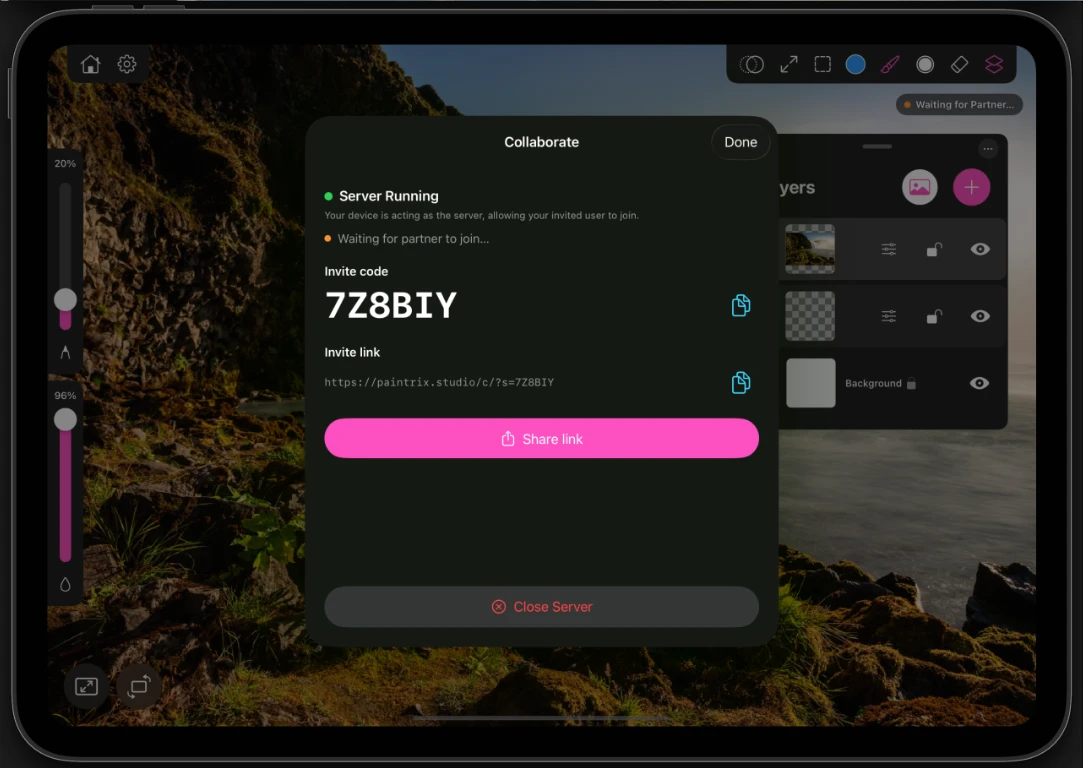
邀請你的夥伴
發起工作階段後,有兩種方式可以邀請別人:
- 一個六位邀請碼,讓對方在加入協作裡輸入。
- 一條邀請連結,可以透過任何應用程式傳送。在裝有 Paintrix Studio 的裝置上打開它,就會直接加入工作階段。
最近使用過的工作階段會保留在最近清單裡,因此和以前一起畫過的人重新組隊只需一點。
作畫過程中
- 夥伴的游標會隨著他的移動顯示在你的畫布上,並在他作畫時隨他的 Pencil 壓力變大。
- 只要他還落著筆,角落就會出現夥伴正在繪畫。
- 你們各自有自己的畫筆、大小、填充和顏色。改你的不會改他的。
- 畫布上的綠色狀態膠囊和設定選單裡協作旁邊的綠點,都代表工作階段正在進行。
圖層、圖層調整、變換、背景以及畫布尺寸調整都會在你們之間同步。
如果有人斷線
斷線的夥伴在離開期間會保持他的圖層處於鎖定狀態,因此屬於他的內容不會被誤改。如果你必須在其中某個圖層上繼續畫,點一下接管圖層,它就歸你了。你沒有接管的圖層,在他用同一份邀請回來後仍然屬於他。
結束工作階段
工作階段結束時,你們兩人各自的作品集裡都會留下一份專案副本。事後誰都不必匯出什麼或者互傳檔案。
注意
兩台裝置都需要可用的網路連線,而且主持方的裝置必須保持喚醒。如果主持方關掉應用程式,工作階段對你們兩人都會結束。