介面
帶你走一遍畫布畫面。工具在所有裝置上都一樣,但 iPad 把它們鋪在頂端,iPhone 則分到膠囊和底部列兩處。
工具列
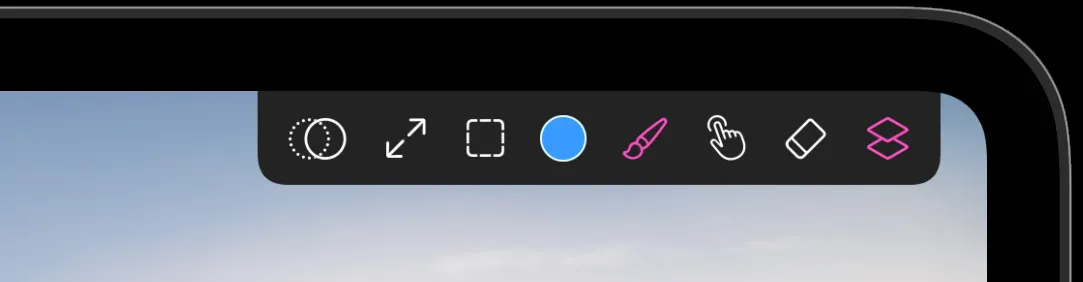
工具點一下即可選取。其中幾個在第二次點按時會打開選擇器,選項就在裡面。
| 工具 | 作用 | 第二次點按 |
|---|---|---|
| 仿製圖章 | 畫出畫布上另一處內容的副本 | — |
| 變換 | 移動、縮放、旋轉和扭曲圖層或選取範圍 | — |
| 選取 | 把繪製限制在畫布的一部分之內 | 選擇選取形狀 |
| 顏色 | 目前的色票 | 打開顏色選擇器 |
| 畫筆 | 你主要的繪畫工具 | 打開畫筆庫 |
| 變形 | 塗抹、收縮和膨脹 | 選擇效果 |
| 橡皮擦 | 以同一套畫筆引擎擦除 | 選擇橡皮擦樣式 |
| 圖層 | 打開圖層面板 | — |
大小與填充滑桿
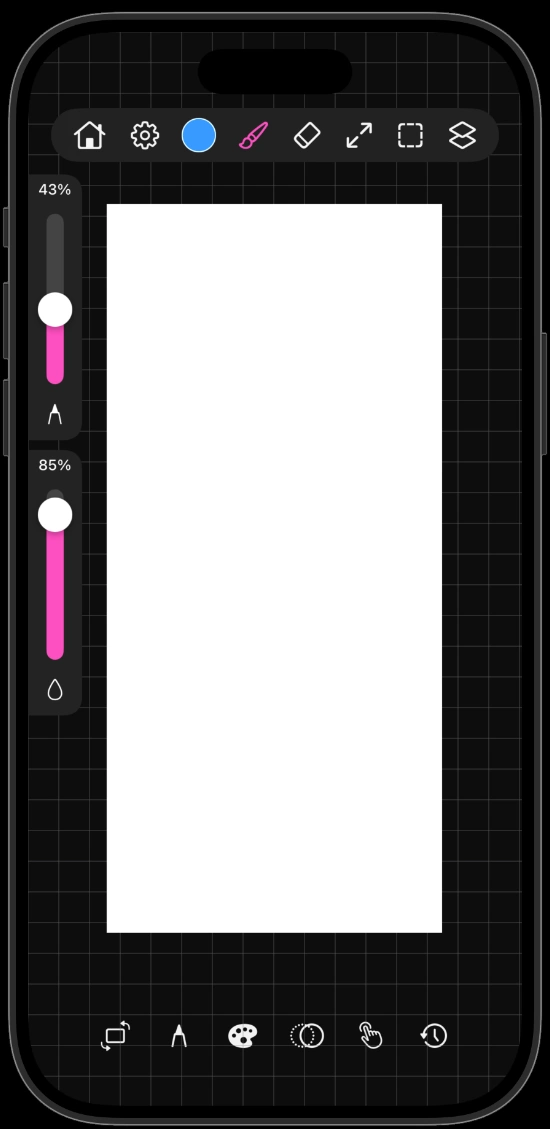
兩根垂直滑桿沿著畫布的一側邊緣往下排。
- 大小決定畫筆直徑。拖動時滑桿旁會出現真實筆尖的即時預覽,你可以直接看到那個尺寸下的質感,而不必憑數字猜。
- 填充是水滴形狀的那根滑桿。它決定每一筆落下多少顏料。想像罩染那樣一層層堆疊顏色就調低,想要厚實不透的覆蓋就調高。
在 iPhone 上,底部列的筆尖按鈕可以在你想看清畫布時把兩根滑桿都收起來。
訣竅
填充在不同畫筆系列中的表現並不相同。鉛筆和炭筆使用的曲線陡得多,因此低填充值真的能維持很淡,讓你分幾次上調子。
浮動面板
有三個面板浮在畫布上方。每一個頂端都有握把:拖動它把面板挪到不礙事的位置,它就會留在那裡。
在 iPad 上,調色盤和歷史記錄在設定選單裡開啟。在 iPhone 上它們在底部列有各自的按鈕。
iPhone 的配置
iPhone 空間較小,因此控制項分成兩處。
- 頂端膠囊裝著顏色、畫筆、橡皮擦、變換、選取和圖層。
- 底部列裝著滑桿開關、調色盤、仿製圖章、變形和歷史記錄,設定用的齒輪也在這裡。
在 iPad 上出現在畫布旁邊的面板,在 iPhone 上會改以全螢幕表單打開。裡面的內容完全一樣。
畫布控制項
- 隱藏介面會把所有控制項收起來,畫面上只剩你的作品。再點一次就全部回來。
- 重設畫布位置會在你縮放、平移或旋轉偏離預設檢視之後出現。點一下畫布就回到符合螢幕的狀態。
- 設定裡的左手模式會把滑桿移到另一側邊緣,這樣你的手就不會擋住它們。
捏合縮放、雙指旋轉、雙指拖動平移。完整清單請見手勢。