調色盤
調色盤是一個小巧的浮動面板,裝著你反覆要用的顏色和畫筆預設。你把它拖到哪裡它就停在哪裡,不會礙事。
顯示調色盤
- 在 iPad 上,打開齒輪選單並開啟顯示調色盤。
- 在 iPhone 上,點一下底部列的調色盤按鈕。
拖動調色盤的上緣可以換位置。它會記住你把它放在哪裡。
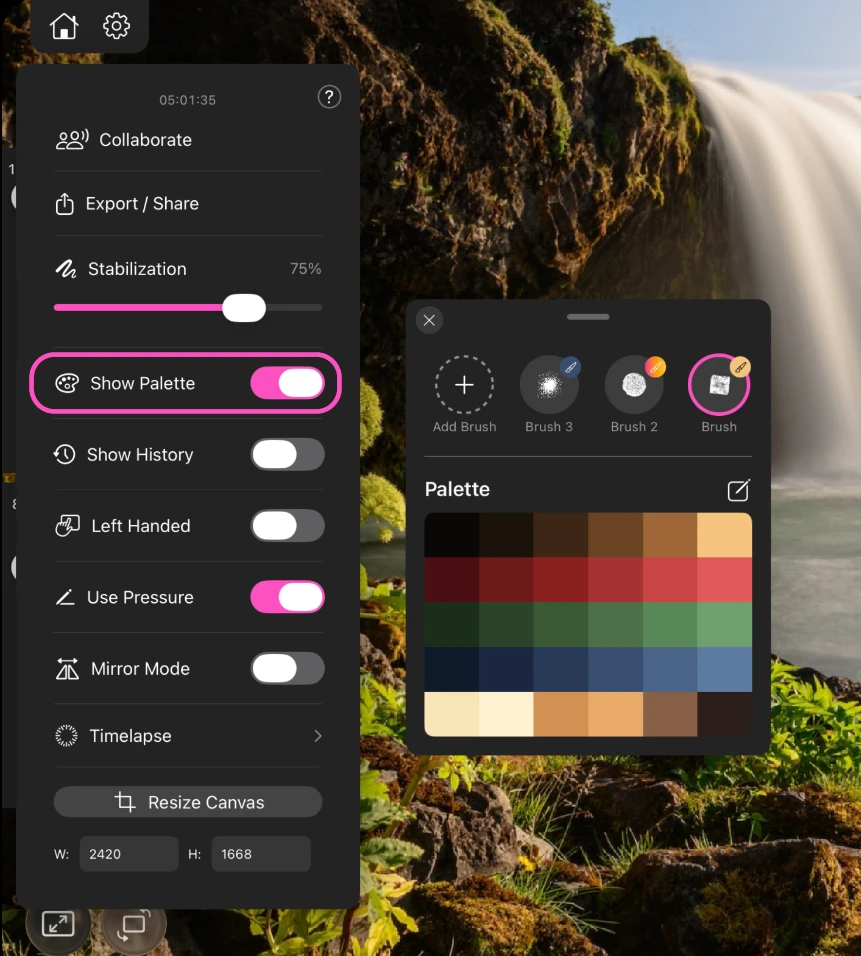
使用方式
- 點一下顏色就用它作畫。
- 把顏色拖到畫布上再放開,為下方的區域填色。
- 點一下畫筆預設,一次把那支畫筆連同它的大小、填充和顏色一起叫回來。
儲存畫筆預設
新增畫筆會把你目前的設定儲存為預設:畫筆本身、它的大小、填充和顏色。選擇儲存為畫筆或橡皮擦,此後它就只有一點之遙。長按預設可以重新命名或刪除。
打造調色盤
鉛筆按鈕會打開調色盤選單,加入顏色的所有方式都在裡面。
| 選單項目 | 作用 |
|---|---|
| 新增顏色到調色盤 | 把你目前正在使用的顏色加進來 |
| 從影像產生 | 自動從一張照片裡擷取出整套調色盤 |
| 從預設中選擇 | 在應用程式內建的調色盤裡挑選 |
| 儲存到預設 | 存下目前的調色盤,以便在其他專案裡重複使用 |
| 輸入調色盤… | 從檔案或 iCloud 載入一個調色盤檔案 |
| 輸出調色盤… | 把目前的調色盤當作檔案分享出去 |

調色盤檔案
Paintrix Studio 可讀寫兩種格式:
.mdpalette是應用程式自有的格式。輸出會得到這樣一個檔案,它可以一次裝下好幾套調色盤。.swatches是 Procreate 的格式。輸入後顏色會原樣進來,既有的色庫可以整套搬過來。
從檔案、郵件或 AirDrop 打開這兩種檔案中的任一種,它都會直接進入調色盤。在有內容被加入之前,你會看到一個展示這些顏色的確認畫面。
訣竅
在 paintrix.studio/color-palettes 有一個可瀏覽的現成調色盤庫。在裝有本應用程式的裝置上打開其中一套,就會直接輸入。