圖層
你的作品是一疊圖層,因此可以重做其中一部分而不打擾其餘部分。圖層面板浮在畫布上方,可以拖到任何地方。
面板
點一下圖層按鈕打開它。拖動頂端的握把把它挪開。清單中最上面的那一列,就是畫布上最上面的那個圖層。
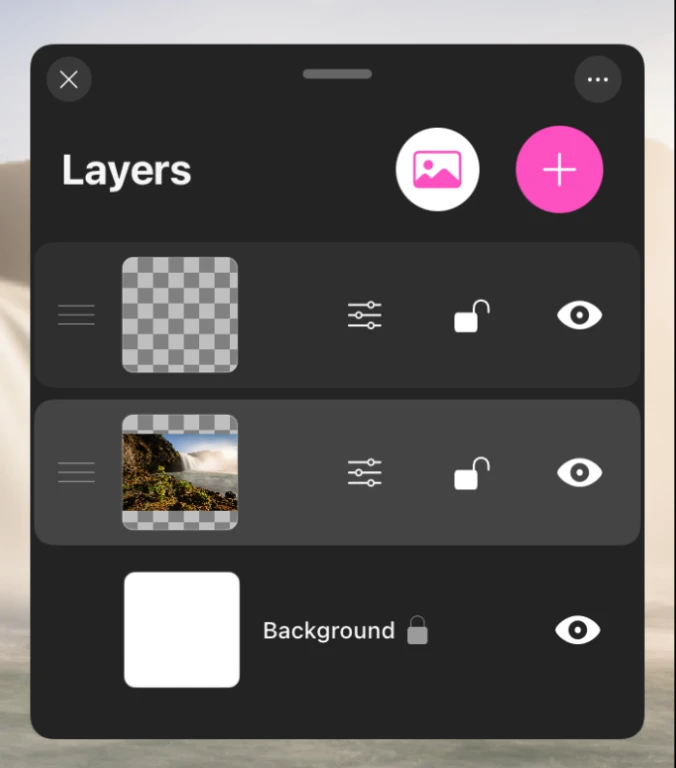
新增圖層
- + 會在目前圖層正上方新增一個空圖層。
- 照片按鈕會把你圖庫裡的一張圖輸入為獨立圖層。
注意
超過大約 20 層之後,畫布會明顯變重,在大尺寸畫布上尤其如此。邊畫邊把完成的部分合併下去,應用程式就能保持流暢。
一列圖層
點一下一列的任意位置即可讓該圖層成為目前圖層。你畫的一切都會落在目前圖層上。該列上的控制項有:
| 控制項 | 作用 |
|---|---|
| 拖動握把 | 在圖層堆疊中調整它的順序 |
| 滑桿按鈕 | 打開該圖層的調整 |
| 鎖頭 | 保護圖層不受任何更動影響 |
| 眼睛 | 顯示或隱藏圖層 |
點兩下名稱即可重新命名圖層。
圖層操作
把一列圖層往左滑即可露出它的操作。
| 操作 | 作用 |
|---|---|
| 液化 | 像濕顏料那樣把圖層融開、抹開。請見液化模式 |
| 複製 | 在正上方做一份副本 |
| 合併 | 與你接著挑選的另一個圖層合在一起 |
| 刪除 | 移除該圖層;若它是最後一層則清空內容 |
合併
選擇合併會讓面板進入合併模式,並請你選擇要與之合併的圖層。點一下,兩者就合在一起。退出合併模式會原樣退出而不更動任何東西,合併之後還會立刻出現一個還原按鈕,以防結果不是你要的。
也可以一次合併所有可見圖層。這樣做時隱藏的圖層會被捨棄,所以想保留的內容要先顯示出來。
背景圖層
堆疊的最底層是背景,它不是一般圖層。它決定畫布的底色,並提供三種模式:
- 顏色,一塊純色填充。
- 紋理,可選畫布或紙張。帶有紋理成分的畫筆會在作畫時把它帶出來,於是水彩會在紙紋裡積色,油畫則掛在畫布的織紋上。
- 影像,一張有自己不透明度滑桿的參考照片。用它描摹或對構圖,並可以選擇它是否出現在延時紀錄中。
訣竅
在背景上放一張參考圖是最乾淨的描摹方式:它位於一切之下,不會被匯出,而且隨著畫面成形,你可以用不透明度滑桿把它淡下去。