專案與畫布
主畫面就是你的作品集。本章講建立畫布、輸入作品、讓作品集保持整齊,以及儲存究竟是怎麼運作的。
作品集
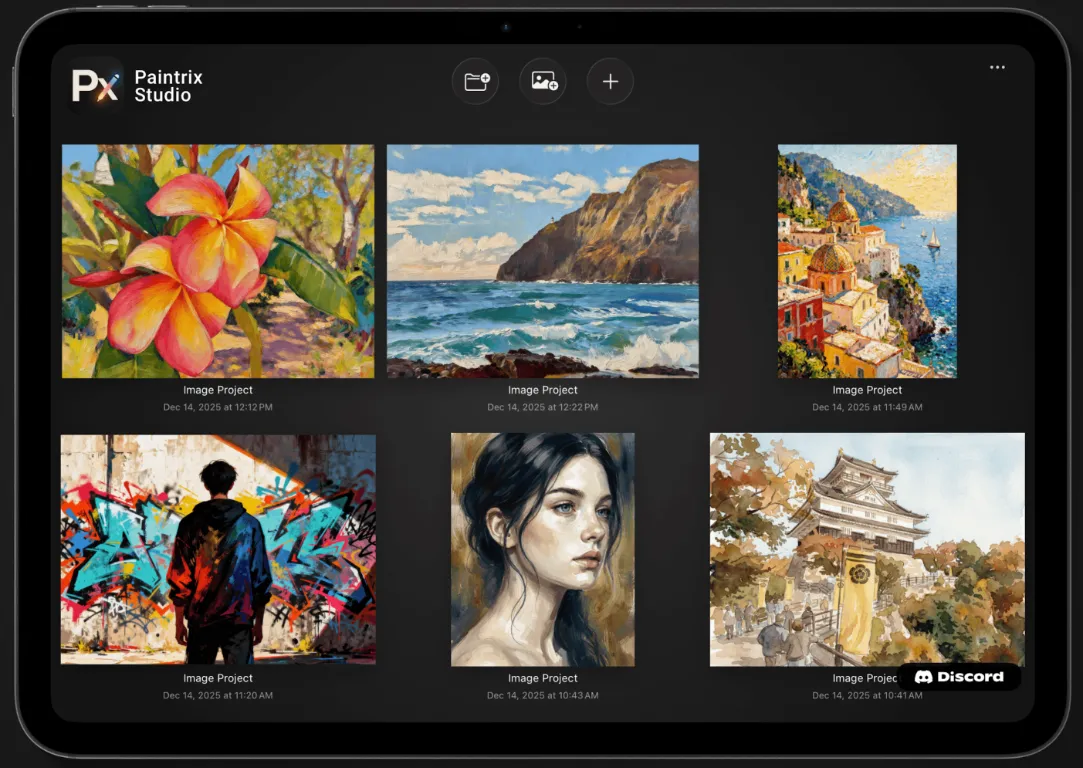
你做過的每個專案都以動態縮覽圖的形式排在主畫面上,iPhone 上每列兩個,iPad 上每列三個。點一下即可打開。頂端的按鈕由左至右依序是:
- 一起繪畫會發起或加入一次協作工作階段。請見協作。
- 新增群組會建立一個可以把專案拖進去的檔案夾。
- 輸入照片會把你圖庫裡的一張圖變成新畫布。
- + 會建立一張空白畫布。
建立畫布
點一下 +,新畫布的表單會問你四件事:範本、方向、PPI 數值和標題。範本有這些:
| 範本 | 像素 |
|---|---|
| Screen Size | 你裝置的原生解析度 |
| iPhone | 1320 × 2868 |
| iPad | 2064 × 2752 |
| 4K | 4096 × 1714 |
| A3 | 3508 × 4961 |
| A4 | 2480 × 3508 |
| A5 | 1748 × 2480 |
| B4 Manga | 2953 × 4169 |
| US Letter | 2550 × 3300 |
| 1080 × 1350 |
方向會把兩個數字對調。PPI 不會改變像素數量,它是寫進匯出檔案裡的列印解析度,預設為 72。標題是作品集顯示的名稱,之後可以更改。
注意
更大並不自動代表更好。在很大的畫布上,你的畫筆佔畫面的比例會相對變小,筆觸看起來就細,應用程式要推動的像素也多得多。A4 或 Screen Size 是個舒服的起點。
調整畫布大小
在專案裡打開齒輪選單,捲到最底部。輸入新的 W 和 H 數值,關閉選單時畫布就會改變大小。若改為點一下調整畫布大小,檢視會拉遠,並給你一個可以拖動的裁切框。
輸入
- 一張照片會變成與圖片同尺寸的新專案。使用主畫面上的照片按鈕。
- 把照片輸入現有專案時,它會成為獨立的圖層。使用圖層面板裡的照片按鈕。
- 一個
.paintrix檔案是圖層完好的完整專案。打開主畫面的選單選擇匯入,或者直接從檔案、郵件或 AirDrop 打開它,它就會落進你的作品集。 - 調色盤檔案(
.mdpalette或 Procreate 的.swatches)會進入調色盤而不是作品集。請見調色盤。
群組
點一下檔案夾按鈕建立群組,然後把專案縮覽圖拖進去。長按群組可以重新命名群組,或是取消群組,這會把裡面的專案放回作品集。
專案操作
長按任一專案縮覽圖:
| 操作 | 作用 |
|---|---|
| 分享 | 算圖後打開系統的分享表單 |
| 匯出影像… | 依你選擇的尺寸和 PPI 寫出 PNG 或 JPEG |
| 備份到 iCloud | 把專案檔案的副本存到 iCloud 雲碟 |
| 更改標題 | 重新命名專案 |
| 刪除 | 永久移除該專案 |
儲存與重新打開
Paintrix Studio 會在你作畫時持續儲存,離開畫布時再儲存一次。沒有儲存按鈕,也沒有會遺失的未儲存狀態。
建立專案、在裡面作畫和匯出都免費且不限量。重新打開你先前儲存過的專案是 Pro 訂閱解鎖的唯一功能。如果你打算分幾次把一幅作品畫完,那正是訂閱要做的事。