圖層調整
每個圖層都帶著一組即時濾鏡。它們是非破壞性的,所以你隨時可以把它們調回去或關掉,而不會遺失任何一筆。
打開調整
點一下一列圖層上的滑桿按鈕。打開的面板只作用於那一個圖層。
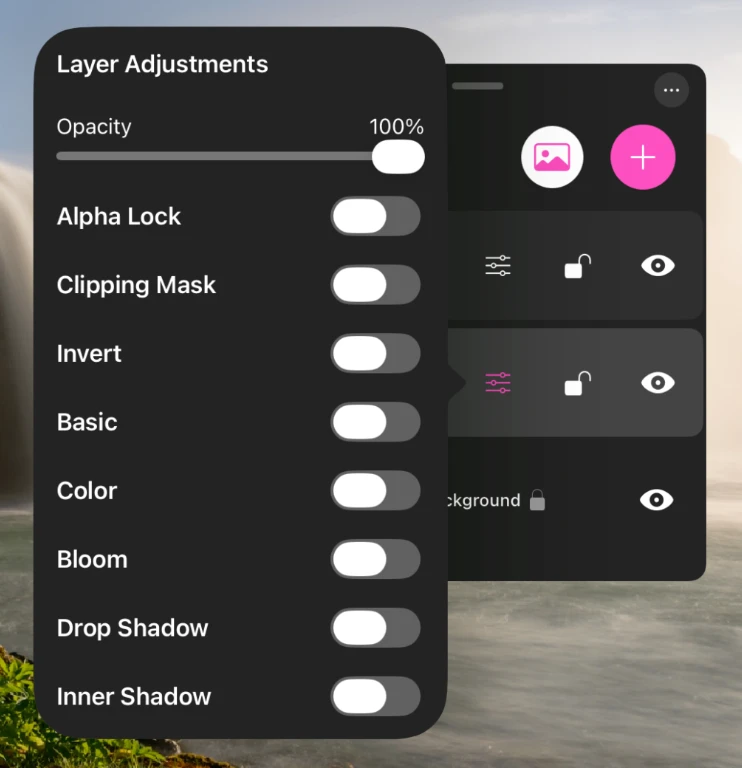
不透明度、鎖定、遮色片與反相
| 控制項 | 作用 |
|---|---|
| 不透明度 | 把整個圖層從 0 % 淡到 100 % |
| 鎖定透明像素 | 把繪製和擦除限制在已有顏料的像素上 |
| 剪裁遮色片 | 把圖層限制在下方圖層的形狀之內 |
| 反相 | 反轉圖層的顏色 |
鎖定透明像素是最該先學會的一項。開啟它,你就能自由地為一個形狀換色、上調子或加質感,而永遠不會越出它的邊緣。
剪裁遮色片跨兩個圖層做同一件事:把調子放在自己的圖層上,再把它剪裁到下方的畫面上,它就只在那幅畫面存在的地方顯示。調子依然獨立且可編輯。
基礎
亮度和對比度。開啟該區塊即可顯示它們,並用區塊的重設控制項把兩者一起復原。
顏色
| 滑桿 | 作用 |
|---|---|
| 色相 | 讓所有顏色繞著色輪旋轉 |
| 飽和度 | 加強顏色或把它抽掉 |
| 自然飽和度 | 提亮發灰的顏色,同時不動已經鮮豔的顏色 |
| 色溫 | 往橙色方向變暖或往藍色方向變冷 |
| 色調 | 往綠色或洋紅方向偏移 |
泛光
從圖層亮部擴散出來的光暈。設定光暈的數量、模糊半徑和顏色。適合光源、霓虹、餘燼,以及任何需要看起來自身發光的東西。
投影與內陰影
兩者都接受顏色、角度、模糊和距離。投影落在圖層形狀的外側,把它們從背景中托起來。內陰影落在形狀內側,讓它們看起來像被鏤空或凹陷下去。
備註
調整會隨圖層一起儲存,並跟著專案檔案走,所以下次打開時它們依然有效。