入門
本章帶你從全新安裝走到在畫布上落下顏色:Paintrix Studio 是什麼、你需要什麼,以及最先會用到的那幾個控制項。
Paintrix Studio 是什麼
Paintrix Studio 是一款圍繞 Metal 算圖引擎打造的繪畫應用程式,因此每一支畫筆、每一個濾鏡和每一次變形都跑在 GPU 上。它比較像一間工作室而不是速寫本:九個系列共 60 款畫筆、具備真正調整功能的圖層、漸層與材質、對稱、選取、仿製圖章、與人即時協作,以及你所畫一切的延時紀錄。
它能在 iPad 和 iPhone 上執行。介面會依各種裝置重新排列,但功能都是同一套。凡是裝置之間步驟有差異之處,這些頁面都會說明。
你需要什麼
- 一台 iPad 或 iPhone。
- 從 App Store 取得 Paintrix Studio。所有畫筆和工具都已包含在內。
- 選用:Apple Pencil。壓力、傾斜和懸停在你拿起它的那一刻就能用,Apple Pencil Pro 還能擠壓來還原。
沒有別的要設定。開始畫之前不必建立帳號,也不必登入。
首次啟動的教學
第一次打開畫布時,Paintrix Studio 會進行一次導覽。它會把畫面調暗,一次點亮一個控制項,用一兩句話說明,並依照這些控制項在你裝置上的排列順序,走過工具列、圖層面板、調色盤和設定選單。
點一下下一步繼續,或點一下略過教學直接開始畫。不論選哪一種,都不會少掉任何功能。
訣竅
你隨時可以重看這段導覽。用齒輪按鈕打開設定選單,點一下右上角圈起來的 ?。
你的第一幅作品
- 在主畫面點一下 + 來建立畫布。選一個範本、設定方向,然後點一下建立。
- 點一下工具列中的畫筆按鈕即可開始作畫。再點一次會打開畫筆庫,挑一款有質感的:油畫裡的 Aria 很適合當第一支筆。
- 點一下色票並選一個顏色。先在外圈控制項選色相,再到方形區域裡選明暗。
- 拖動大小滑桿,直到筆尖的即時預覽看起來合適,再把填充滑桿放在約三分之一的位置,讓顏色慢慢堆疊起來。
- 開始畫吧。用兩根手指點一下畫布可以還原剛畫的一筆,三根手指點一下可以把它找回來。
- 想在不打擾下層內容的情況下畫點東西時,打開圖層面板並點一下 + 建立新圖層。
你的作品會邊畫邊自動儲存。沒有儲存按鈕,離開前也沒有什麼需要記得去按。
畫面上有什麼
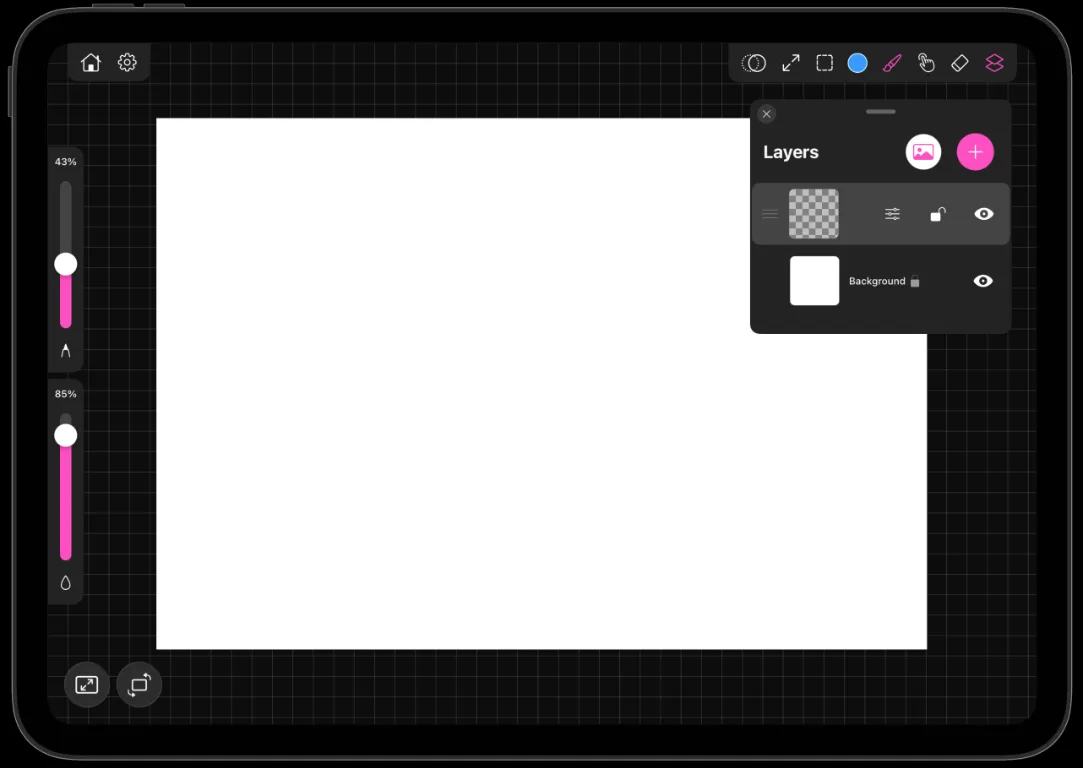
- 工具列裝著各種工具:仿製圖章、變換、選取、顏色、畫筆、變形、橡皮擦和圖層。在 iPad 上它橫在頂端,在 iPhone 上則拆成頂端的膠囊和底部的一排。
- 滑桿沿著一側邊緣往下排:一根是畫筆大小,另一根是填充。左手模式會把它們移到另一側。
- 各個面板浮在畫布之上,可以用頂端的握把拖到任何地方:圖層、調色盤和歷史記錄清單。
- 齒輪按鈕會打開設定,協作、分享、防震、鏡像模式、延時攝影和調整畫布大小都在那裡。
下一章會逐一細講這些控制項。
哪些免費,Pro 解鎖什麼
每一款畫筆、每一個圖層、每一項工具、每一次匯出都免費且不限量。你想建多少畫布就建多少,想在上面畫多久就畫多久。
Pro 訂閱只解鎖一件事:重新打開你先前儲存過的專案。開始一件新作品並一口氣畫完,永遠免費。隔天再回來接著畫,才是付費的部分。
備註
已經在別的裝置上訂閱了嗎?打開主畫面的選單選擇管理訂閱,或者在升級頁面裡回復購買項目。