프로젝트와 캔버스
홈 화면이 곧 갤러리입니다. 이 챕터에서는 캔버스 만들기, 작업 가져오기, 갤러리 정리하기, 그리고 저장이 실제로 어떻게 동작하는지 다룹니다.
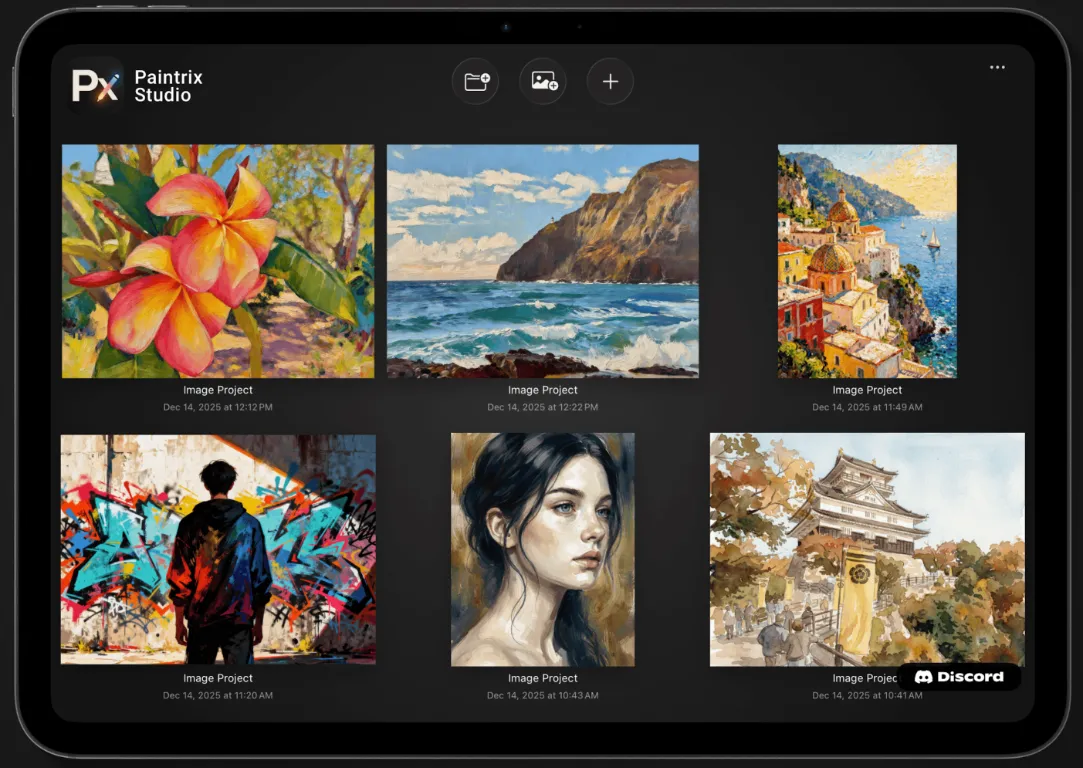
갤러리
지금까지 만든 프로젝트가 홈 화면에 살아 있는 썸네일로 놓입니다. iPhone에서는 가로로 두 개, iPad에서는 세 개씩입니다. 탭하면 열립니다. 위쪽 버튼은 왼쪽부터 다음과 같습니다.
- 함께 그리기는 협업 세션을 시작하거나 참여합니다. 협업하기를 참고하세요.
- 새 그룹은 프로젝트를 끌어다 넣을 폴더를 만듭니다.
- 사진 가져오기는 라이브러리의 이미지를 새 캔버스로 만듭니다.
- +는 빈 캔버스를 만듭니다.
캔버스 만들기
+를 탭하면 새 캔버스 시트가 네 가지를 묻습니다. 템플릿, 방향, PPI 값, 제목입니다. 템플릿은 다음과 같습니다.
| 템플릿 | 픽셀 |
|---|---|
| Screen Size | 사용 중인 기기의 기본 해상도 |
| iPhone | 1320 × 2868 |
| iPad | 2064 × 2752 |
| 4K | 4096 × 1714 |
| A3 | 3508 × 4961 |
| A4 | 2480 × 3508 |
| A5 | 1748 × 2480 |
| B4 Manga | 2953 × 4169 |
| US Letter | 2550 × 3300 |
| 1080 × 1350 |
방향은 두 숫자를 맞바꿉니다. PPI는 픽셀 수를 바꾸지 않고, 내보낸 파일에 기록되는 인쇄 해상도이며 기본값은 72입니다. 제목은 갤러리에 표시되는 이름이고 나중에 바꿀 수 있습니다.
크다고 무조건 좋은 것은 아닙니다. 아주 큰 캔버스에서는 브러시가 이미지에서 차지하는 비율이 작아져 획이 가늘어 보이고, 앱이 다뤄야 할 픽셀도 훨씬 많아집니다. A4나 Screen Size가 편안한 출발점입니다.
캔버스 크기 조정
프로젝트 안에서 톱니바퀴 메뉴를 열고 맨 아래로 내려가세요. 새 W와 H 값을 입력하면 메뉴를 닫을 때 캔버스 크기가 조정됩니다. 대신 캔버스 크기 조정을 탭하면 화면이 물러나면서 끌 수 있는 자르기 틀이 나타납니다.
가져오기
- 사진은 이미지 크기에 맞춘 새 프로젝트가 됩니다. 홈 화면의 사진 버튼을 쓰세요.
- 기존 프로젝트로 가져온 사진은 별도의 레이어로 들어옵니다. 레이어 패널 안의 사진 버튼을 쓰세요.
.paintrix파일은 레이어가 그대로 살아 있는 완전한 프로젝트입니다. 홈 화면의 메뉴를 열어 가져오기를 선택하거나, 파일, 메일, AirDrop에서 그냥 열면 갤러리에 들어옵니다.- 팔레트 파일(
.mdpalette또는 Procreate의.swatches)은 갤러리가 아니라 팔레트로 갑니다. 팔레트를 참고하세요.
그룹
폴더 버튼을 탭해 그룹을 만든 다음, 프로젝트 썸네일을 끌어다 넣으세요. 그룹을 길게 누르면 그룹 이름 변경을 하거나 그룹 해제를 할 수 있고, 해제하면 안의 프로젝트가 갤러리로 돌아갑니다.
프로젝트 동작
프로젝트 썸네일을 길게 누르면 다음을 할 수 있습니다.
| 동작 | 하는 일 |
|---|---|
| 공유 | 작품을 렌더링하고 시스템 공유 시트를 엽니다 |
| 이미지 내보내기… | 선택한 크기와 PPI로 PNG 또는 JPEG를 씁니다 |
| iCloud에 백업 | 프로젝트 파일의 사본을 iCloud Drive에 보관합니다 |
| 제목 변경 | 프로젝트 이름을 바꿉니다 |
| 삭제 | 프로젝트를 영구히 지웁니다 |
저장과 다시 열기
Paintrix Studio는 그리는 동안 계속 저장하고, 캔버스를 나갈 때 한 번 더 저장합니다. 저장 버튼도 없고, 잃어버릴 저장되지 않은 상태도 없습니다.
프로젝트를 만들고, 그 안에서 그리고, 내보내는 것은 무료이고 제한이 없습니다. 전에 저장한 프로젝트를 다시 여는 것만이 Pro 구독이 여는 기능입니다. 한 작품을 여러 번에 나눠 완성할 생각이라면, 그게 바로 구독이 맡는 역할입니다.