왜곡 도구
물감을 더하는 대신 옮기는 브러시 세 가지입니다. GPU에서 돌아가므로 큰 캔버스에서도 반응이 무뎌지지 않습니다.
효과 고르기
왜곡 버튼을 탭해 하나를 고르세요. 이후 버튼에는 마지막으로 쓴 효과가 표시됩니다.
| 효과 | 하는 일 |
|---|---|
| 번짐 | 획의 방향을 따라 픽셀을 밀고 흐립니다 |
| 핀치 | 픽셀을 손가락 쪽으로 안쪽으로 조입니다 |
| 버블 | 픽셀을 손가락에서 멀어지는 바깥쪽으로 부풀립니다 |
세기 조절하기
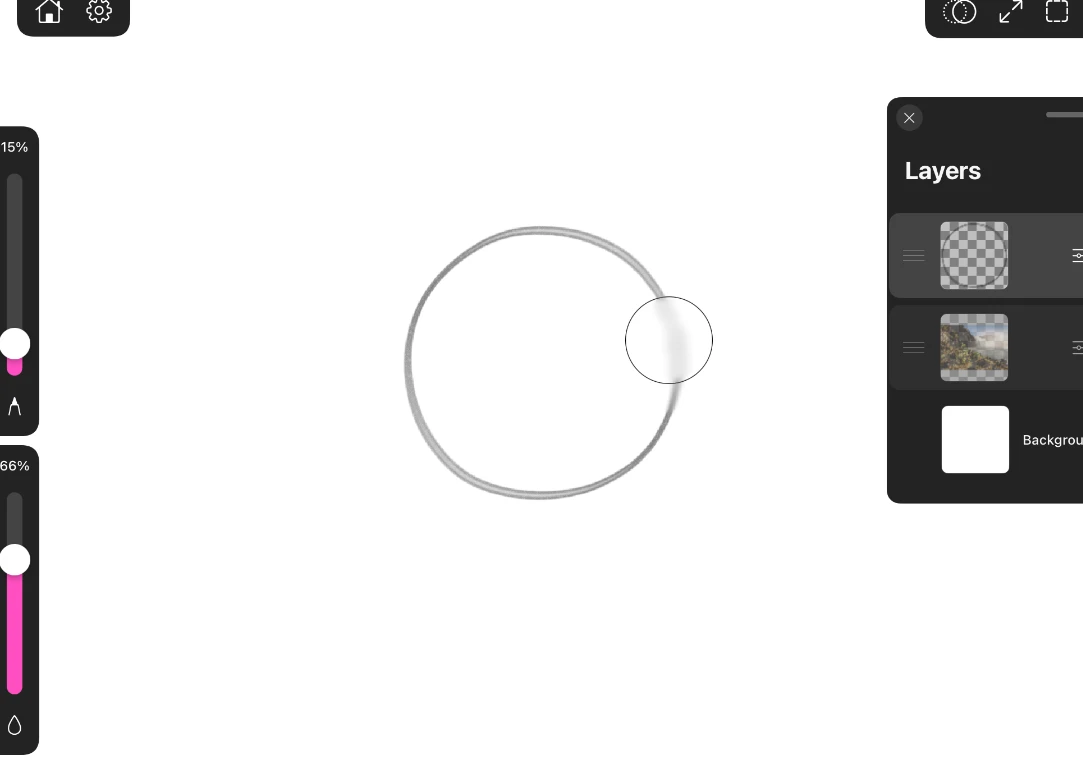
크기 슬라이더가 각각이 영향을 주는 범위의 넓이를, 채움 슬라이더가 세기를 정합니다. 낮은 채움은 살짝 밀고, 높은 채움은 세게 밀어냅니다.
- 번짐은 약하게 쓰면 손가락으로 파스텔을 비비듯 두 색을 서로 섞습니다. 세게 쓰면 물감을 길게 줄무늬로 끌어당깁니다.
- 핀치는 형태를 조입니다. 가볍게 여러 번 지나가면 가장자리가 조금씩 안으로 들어옵니다.
- 버블은 그 반대입니다. 곡선을 과장하거나 하이라이트를 부풀리거나 형태를 바깥으로 밀어내는 빠른 방법입니다.
팁
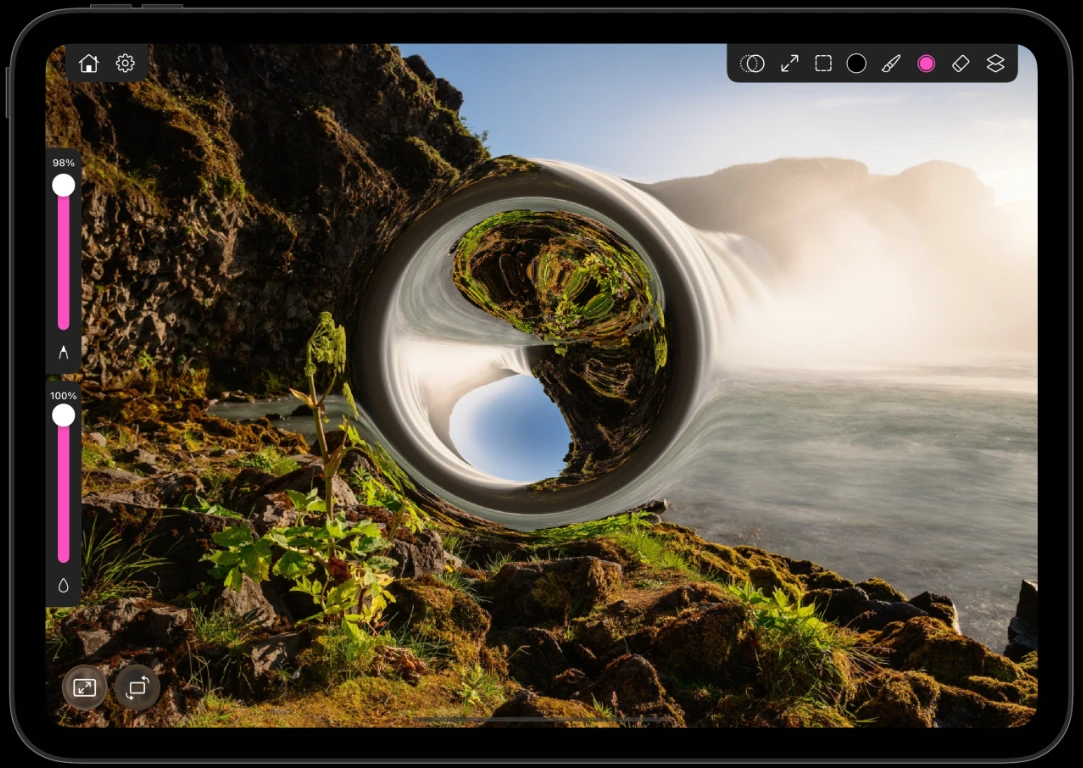
보정이 아니라 효과를 노린다면 어느 것이든 최대까지 올려 보세요.