인터페이스
캔버스 화면을 둘러보는 안내입니다. 도구는 모든 기기에서 같지만, iPad는 위쪽에 펼쳐 놓고 iPhone은 캡슐과 하단 바로 나눠 놓습니다.
툴바
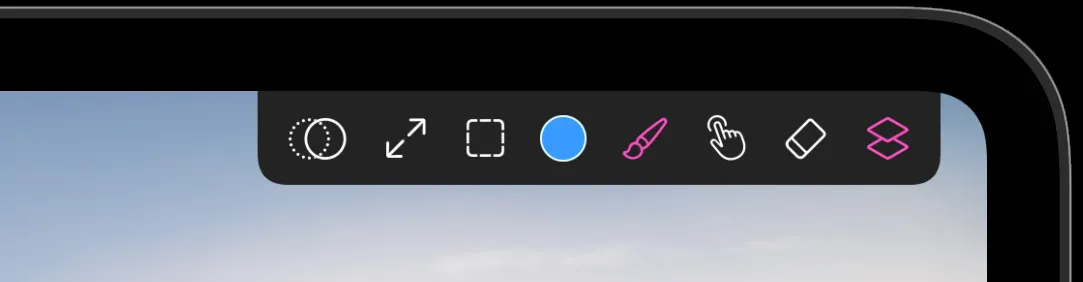
도구는 한 번 탭하면 선택됩니다. 몇몇은 두 번째 탭에서 선택기를 여는데, 옵션이 거기에 있습니다.
| 도구 | 하는 일 | 두 번째 탭 |
|---|---|---|
| 복제 도장 | 캔버스의 다른 부분을 복사해 그립니다 | — |
| 변형 | 레이어나 선택 영역을 이동, 크기 조절, 회전, 왜곡합니다 | — |
| 선택 | 그리기를 캔버스의 일부로 제한합니다 | 선택 모양 고르기 |
| 색상 | 현재 색상 견본 | 색상 선택기를 엽니다 |
| 브러시 | 주된 그리기 도구 | 브러시 라이브러리를 엽니다 |
| 왜곡 | 번짐, 핀치, 버블 | 효과 고르기 |
| 지우개 | 같은 브러시 엔진으로 지웁니다 | 지우개 스타일 고르기 |
| 레이어 | 레이어 패널을 엽니다 | — |
크기와 채움 슬라이더
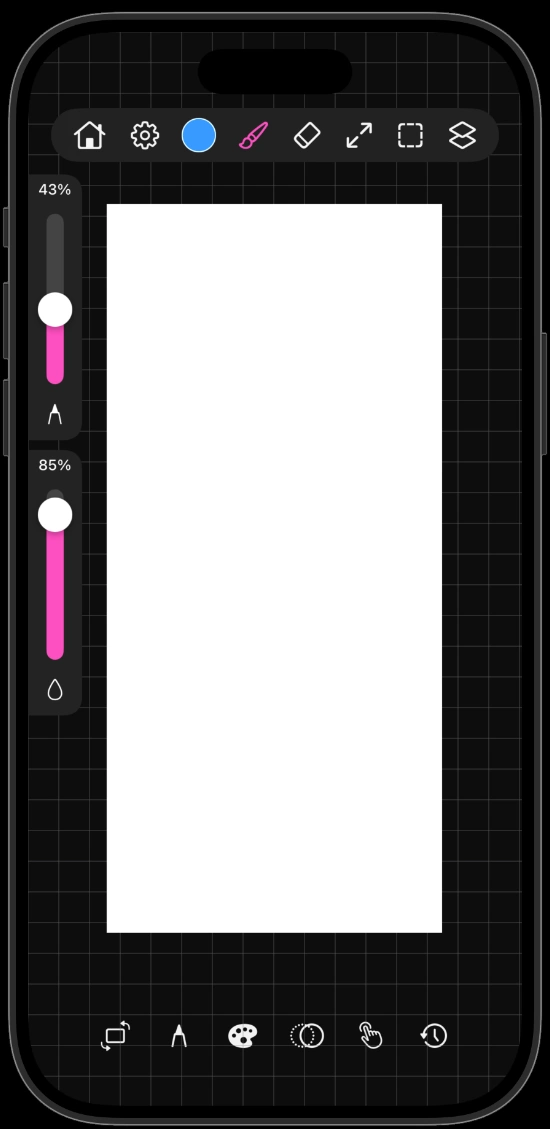
캔버스 한쪽 가장자리를 따라 세로 슬라이더 두 개가 내려갑니다.
- 크기는 브러시 지름을 정합니다. 끄는 동안 슬라이더 옆에 실제 브러시 끝의 실시간 미리보기가 나타나므로, 숫자로 짐작하는 대신 그 크기에서의 질감을 그대로 볼 수 있습니다.
- 채움은 물방울 모양 슬라이더입니다. 획 하나가 물감을 얼마나 올릴지를 정합니다. 글레이즈처럼 색을 조금씩 쌓으려면 낮게, 진하게 덮으려면 높게 두세요.
iPhone에서는 하단 바의 연필 끝 버튼으로, 캔버스를 깔끔하게 보고 싶을 때 두 슬라이더를 모두 숨길 수 있습니다.
팁
채움은 브러시 계열마다 다르게 동작합니다. 연필과 목탄은 훨씬 가파른 곡선을 쓰기 때문에, 낮은 값에서는 정말로 옅게 남아 여러 번 겹쳐 음영을 넣을 수 있습니다.
떠 있는 패널
캔버스 위에 패널 세 개가 떠 있습니다. 각각 위쪽에 손잡이가 있어, 끌어서 방해되지 않는 자리로 옮겨 두면 그대로 머뭅니다.
- 레이어 버튼에서 여는 레이어. 레이어를 참고하세요.
- 팔레트는 저장해 둔 브러시와 색상입니다. 팔레트를 참고하세요.
- 기록은 최근의 획과 동작 목록으로, 여러 단계를 한 번에 되돌아갈 수 있습니다.
iPad에서는 팔레트와 기록을 설정 메뉴에서 켭니다. iPhone에서는 하단 바에 각각의 버튼이 있습니다.
iPhone 레이아웃
iPhone은 공간이 좁아 조작이 둘로 나뉩니다.
- 위쪽 캡슐에는 색상, 브러시, 지우개, 변형, 선택, 레이어가 들어갑니다.
- 아래쪽 바에는 슬라이더 토글, 팔레트, 복제 도장, 왜곡, 기록이 들어가고, 설정용 톱니바퀴도 여기 있습니다.
iPad에서 캔버스 옆에 나타나는 패널은 iPhone에서는 전체 화면 시트로 열립니다. 안에 든 내용은 모두 같습니다.
캔버스 조작
- 인터페이스 숨기기는 모든 조작을 화면에서 치워 작품만 남깁니다. 다시 탭하면 모두 돌아옵니다.
- 캔버스 위치 재설정은 기본 보기에서 확대하거나 이동하거나 회전했을 때 나타납니다. 한 번 탭하면 캔버스가 화면에 맞는 상태로 돌아갑니다.
- 설정의 왼손잡이 모드는 슬라이더를 반대쪽 가장자리로 옮겨, 손으로 가리지 않게 해 줍니다.
확대는 핀치, 회전은 두 손가락, 이동은 두 손가락 끌기입니다. 전체 목록은 제스처에 있습니다.