브러시와 지우개
Paintrix Studio에는 9개 계열의 브러시 60종이 있습니다. 표현력 있는 만화 펜, 망점이나 질감 있는 물감을 고르고, 유화의 입체감을 조절하고, 같은 브러시 모양으로 지울 수 있습니다.
브러시 고르기
브러시 버튼을 탭해 그리기로 전환하고 다시 탭해 브러시 라이브러리를 엽니다. 카테고리를 고른 다음 브러시를 탭하세요. 카테고리는 iPad에서는 왼쪽, iPhone에서는 위쪽에 표시됩니다.
브러시의 별을 탭하면 즐겨찾기가 됩니다. 즐겨찾기는 라이브러리 맨 위의 전용 줄에 모이고, 라이브러리는 마지막으로 보던 자리에서 다시 열립니다.
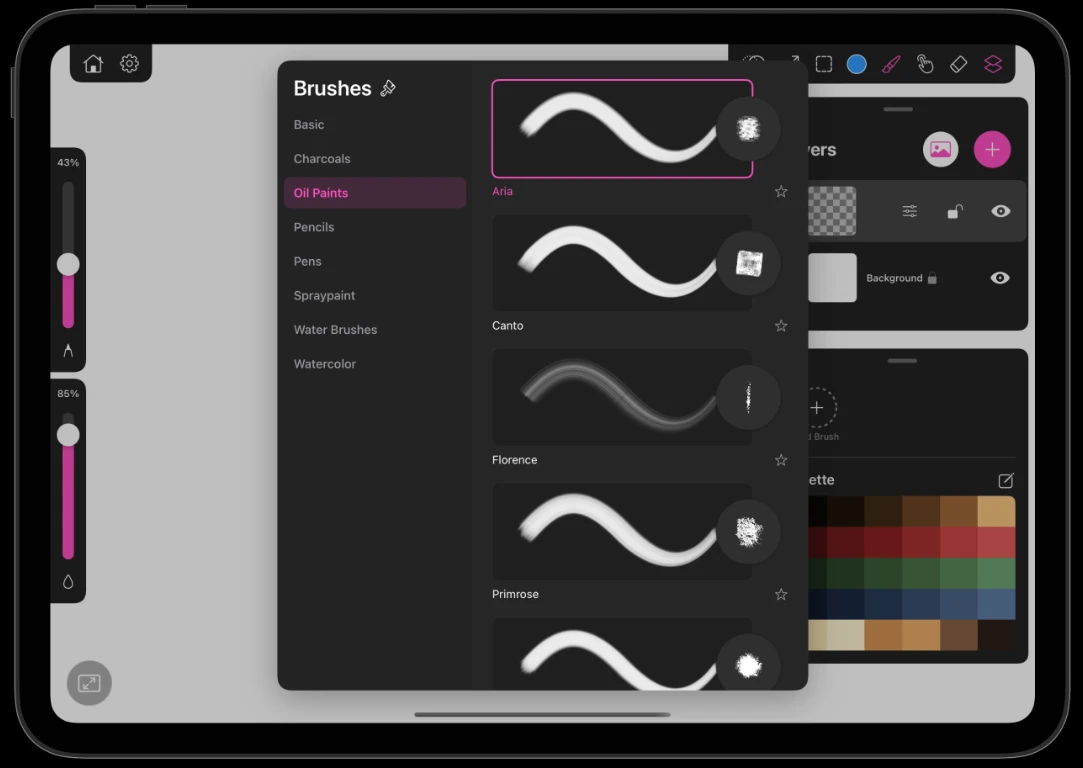
9개 브러시 계열
| 계열 | 브러시 수 | 성격 |
|---|---|---|
| 유화 | 7 | 입체감을 조절하는 물감 브러시 6종과 기존 물감에 붓털 자국을 더하는 브러시 |
| 만화 | 10 | 표현력 있는 잉크 선, 가는 선, 망점, 빗금과 점묘 |
| 수채화 | 7 | 가장자리에 색이 고이고 종이 결을 타는 투명한 워시 |
| 연필 | 7 | 종이 위의 흑연. 옅은 음영을 위해 가파른 채움 곡선을 씀 |
| 목탄 | 7 | 마르고 부스러지며 필압을 주면 크게 진해지는 스틱 |
| 펜 | 7 | 볼펜부터 붓펜의 빠짐까지, 깔끔한 잉크 |
| 스프레이 | 6 | 에어브러시와 스프레이 캔의 흩뿌림 |
| 기본 | 7 | 덩어리를 잡고 마스킹하는 단순한 기하학적 끝 |
| 물 브러시 | 2 | 획이 끝난 뒤에도 계속 흐르는 젖은 매체 |
유화
Watercolor
Pencils
Charcoals
Pens
Spraypaint
Basic
Water Brushes
유화와 임파스토
유화 브러시는 방향을 따라 이어지는 붓털 홈, 도톰한 가장자리, 부드러운 빛의 음영을 남깁니다. 기존 색 위를 그리면 그 색을 섞고 끌어옵니다.
- 그리기 모드에서 브러시 라이브러리를 열고 유화를 선택하세요.
- 브러시 목록 위의 임파스토 슬라이더를 사용하세요. 기본값은 50%입니다. 값을 낮추면 표면이 평평해지고, 높이면 물감의 입체감과 붓털 홈이 강조됩니다.
- 설정은 새 획에 적용되며 다음 사용 때도 유지됩니다. 값을 바꿔도 캔버스에 이미 그린 획은 변하지 않습니다.
임파스토는 표면의 입체감을 조절하며, 획이 얼마나 덮는지는 조절하지 않습니다. 캔버스 옆의 채우기 슬라이더를 낮추면 물감이 적게 올라가 캔버스나 아래 색이 비칩니다. 지원하는 유화 브러시에서는 필압과 브러시 회전을 계속 사용할 수 있습니다.
브리슬
브리슬는 유화 목록 맨 위에 있습니다. 질감을 더할 물감이나 가져온 이미지가 있는 레이어를 선택하고 색이 있는 픽셀 위를 그으세요. 선택한 색을 칠하지 않고 붓털의 입체감을 더하며 기존 안료를 조금 끌어옵니다. 빈 레이어는 그대로 비어 있습니다. 필압이 달라져도 크기는 일정하며, 팔레트 배지에는 색 대신 아이콘이 표시됩니다.
유화와 브리슬 브러시는 협업에서도 작동합니다. 상대가 동시에 그리더라도 각 획은 시작할 때의 임파스토 설정을 유지합니다.
만화 브러시
브러시 라이브러리에서 만화를 선택하면 선화, 음영과 만화 효과를 위한 브러시 10종이 나옵니다. 원형 미리보기는 브러시 처리가 반영된 짧은 획이나 텍스처 확대 모습을 보여 줍니다.
| 브러시 | 용도 |
|---|---|
| G펜 | 굵기 변화와 뾰족한 끝, 강화된 안정화로 표현력 있는 윤곽선을 그립니다. |
| 둥근펜 | 가는 세부 묘사, 머리카락과 섬세한 선에 적합하며 굵기가 조금씩 달라집니다. |
| 가는 펜 | 강한 안정화로 일정한 굵기를 유지합니다. 스케치를 따라 그리거나 깔끔한 세부 묘사에 적합합니다. |
| 붓펜 | 풍성하고 표현력 있는 잉크 획으로, 끝이 길고 가늘게 빠집니다. |
| 마른 잉크 | 미세하게 끊기는 잉크와 은은한 종이 질감, 가늘어지는 끝을 표현합니다. |
| 밝은 망점 | 성긴 규칙적 점으로 밝은 음영을 만듭니다. |
| 중간 망점 | 중간 밀도의 규칙적 점으로 중간 톤을 만듭니다. |
| 어두운 망점 | 촘촘한 규칙적 점으로 짙은 음영을 만듭니다. |
| 빗금 | 평행한 사선으로 그래픽 느낌의 음영을 만듭니다. |
| 점묘 | 흩어진 점으로 질감 있는 음영과 강조를 더합니다. |
속도에 따라 선 굵기가 달라집니다
G펜, 둥근펜, 붓펜, 마른 잉크는 속도에 세 단계로 반응합니다. 천천히 움직이면 가늘고, 중간 속도에서는 굵어지며, 빠르게 움직이면 다시 가늘어집니다. 손가락과 Apple Pencil 모두에서 작동합니다. 점차 속도를 높이는 획으로 전체 변화를 느껴 보세요.
필압을 켜면 G펜은 Pencil 필압에 따라 굵기가 조금 더 늘어납니다. 가는 펜는 일정한 굵기를 유지합니다. G펜과 가는 펜는 손떨림 보정 설정에 추가 보정을 적용하므로 선이 지나치게 제어되는 느낌이면 슬라이더를 낮추세요.
망점, 빗금과 점묘 패턴은 캔버스에 정렬된 상태를 유지합니다. 브러시 크기는 칠하는 영역만 바꾸며 패턴 간격은 바꾸지 않습니다. 망점 밀도를 바꾸려면 밝은 망점, 중간 망점 또는 어두운 망점 브러시를 고르세요.
크기와 채움
캔버스 옆의 슬라이더 두 개가 모든 브러시의 성격을 잡아 줍니다.
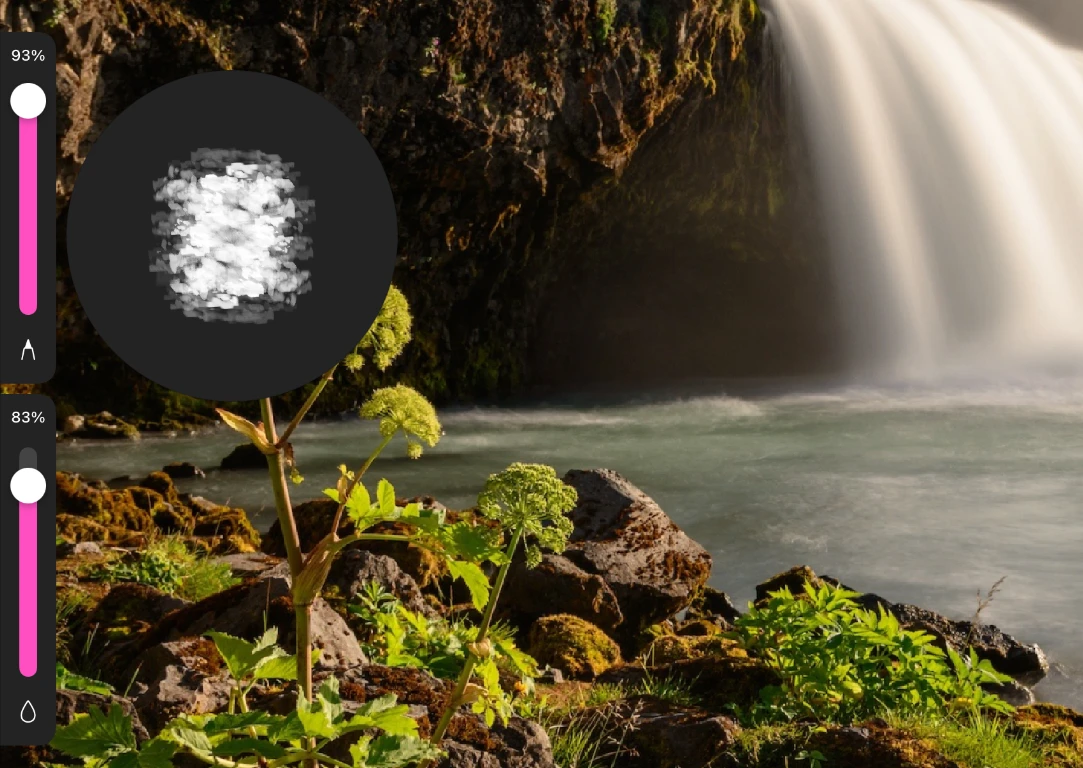
- 크기는 캔버스 픽셀 단위의 브러시 지름입니다. 슬라이더 옆 미리보기는 그 크기에서의 실제 끝을 질감까지 그대로 보여 줍니다.
- 채움은 획 하나가 올리는 물감의 양입니다. 낮은 채움은 글레이즈처럼 작동해 여러 번 겹칠수록 색이 깊어집니다. 높은 채움은 한 번에 덮습니다.
브러시마다 두 값의 적절한 기본값이 정해져 있어, 연필에서 유화 브러시로 바꿔도 쓸 수 없는 설정이 남지 않습니다.
Apple Pencil 필압과 기울기
- 필압은 지원하는 브러시의 크기나 덮이는 정도를 바꿉니다. 설정에서 필압 사용를 켜거나 끌 수 있습니다. 만화 펜은 위에서 설명한 속도 반응을 사용하고, 브리슬는 크기를 일정하게 유지합니다.
- 기울기는 연필과 목탄에서 가장 크게 작용합니다. Pencil을 눕히면 흑연 스틱의 옆면처럼 획이 넓고 납작하게 퍼지며 음영이 됩니다.
- 호버는 닿기 전에 브러시가 놓일 자리를 보여 줍니다. 복제 도장의 원본 미리보기도 마찬가지입니다.
- Apple Pencil Pro의 쥐기는 방금 그린 획을 취소합니다.
손떨림 보정
손떨림 보정은 그리는 동안 획의 경로를 부드럽게 다듬습니다. 톱니바퀴 메뉴를 열고 손떨림 보정 슬라이더를 끄세요. 값이 높을수록 깔끔한 선 쪽으로 강하게 끌어당기므로 길고 확신 있는 획, 잉크 작업, 레터링에 도움이 됩니다. 낮은 값은 손의 개성을 그대로 남깁니다.
지우개
지우개는 그리기와 같은 브러시 엔진을 쓰기 때문에, 목탄 지우개는 가장자리가 부스러지고 유화 지우개는 물감을 올릴 때와 같은 질감으로 걷어 냅니다. 지우개 버튼을 두 번 탭하면 스타일을 고를 수 있습니다.
스마트 지우개
스마트 지우개는 거꾸로 된 채우기처럼 동작합니다. 어떤 영역을 건드리면 색이 비슷하게 이어진 영역을 선택한 다음 지웁니다. 손가락을 댄 채로 끌면 적용되기 전에 선택 범위를 넓히거나 좁힐 수 있어, 허용치를 짐작하는 대신 손끝으로 가늠할 수 있습니다.
레이어에서 알파 잠금을 켜면, 지우개도 브러시와 마찬가지로 이미 물감이 있는 픽셀에만 작용합니다. 형태의 가장자리를 건드리지 않고 색을 바꾸거나 정리하는 가장 빠른 방법입니다. 레이어 조정을 참고하세요.