팔레트
팔레트는 자꾸 다시 찾게 되는 색상과 브러시 프리셋을 담아 두는 작은 떠 있는 패널입니다. 끌어다 놓은 자리로 옮겨 가고, 방해되지 않게 머뭅니다.
팔레트 표시하기
- iPad에서는 톱니바퀴 메뉴를 열고 팔레트 표시를 켭니다.
- iPhone에서는 하단 바의 팔레트 버튼을 탭합니다.
팔레트는 위쪽 가장자리를 끌어 자리를 옮길 수 있습니다. 놓아 둔 자리를 기억합니다.
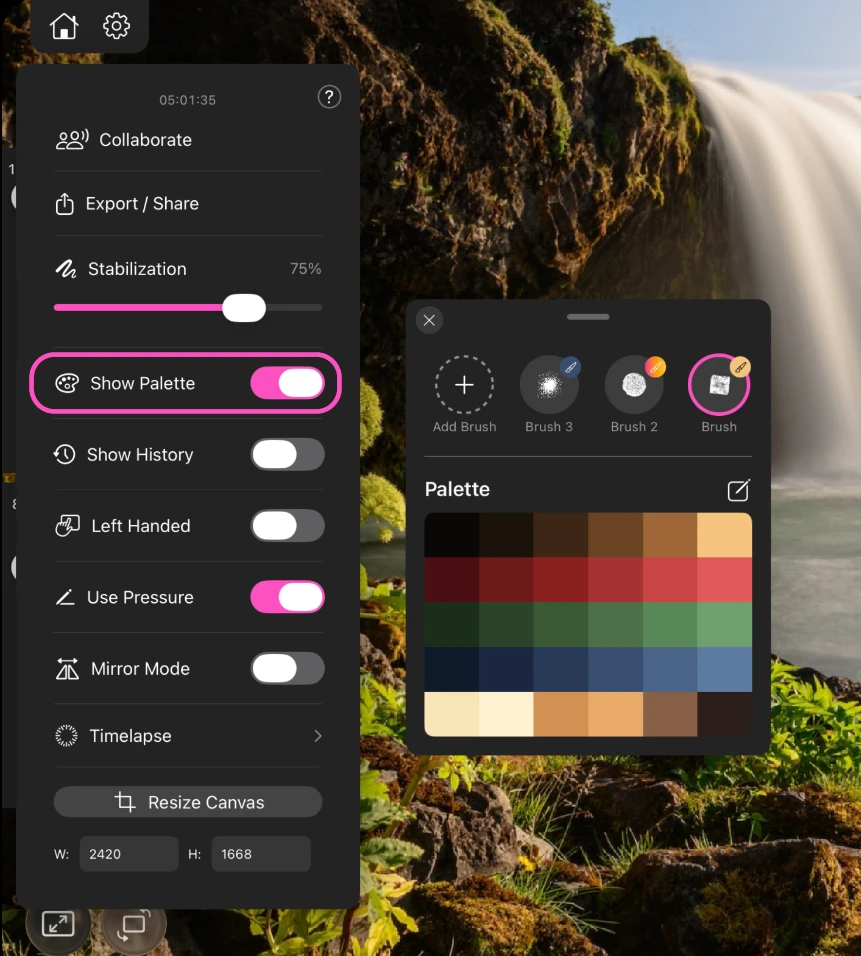
사용하기
- 그 색으로 그리려면 색상을 탭하세요.
- 아래 영역을 채우려면 색상을 캔버스로 끌어다 놓으세요.
- 그 브러시를 크기, 채움, 색상까지 한 번에 되살리려면 브러시 프리셋을 탭하세요.
브러시 프리셋 저장하기
브러시 추가는 현재 설정을 프리셋으로 저장합니다. 브러시 자체와 그 크기, 채움, 색상이 함께 저장됩니다. 브러시로 저장할지 지우개로 저장할지 고르면, 그때부터는 한 번의 탭으로 불러올 수 있습니다. 프리셋을 길게 누르면 이름을 바꾸거나 삭제할 수 있습니다.
팔레트 만들기
연필 버튼을 누르면 팔레트 메뉴가 열립니다. 색을 추가하는 모든 방법이 여기에 있습니다.
| 메뉴 항목 | 하는 일 |
|---|---|
| 팔레트에 색상 추가 | 지금 그리고 있는 색을 추가합니다 |
| 이미지에서 생성 | 사진에서 팔레트 전체를 자동으로 뽑아냅니다 |
| 프리셋에서 선택 | 앱에 들어 있는 팔레트 중에서 고릅니다 |
| 프리셋에 저장 | 현재 팔레트를 보관해 다른 프로젝트에서도 쓰게 합니다 |
| 팔레트 가져오기… | 파일이나 iCloud에서 팔레트 파일을 불러옵니다 |
| 팔레트 내보내기… | 현재 팔레트를 파일로 공유합니다 |

팔레트 파일
Paintrix Studio는 두 가지 형식을 읽고 씁니다.
.mdpalette는 앱 고유의 형식입니다. 내보내면 이 형식이 나오고, 한 파일에 여러 팔레트를 담을 수 있습니다..swatches는 Procreate의 형식입니다. 가져오면 색이 그대로 들어오므로, 기존 라이브러리를 통째로 옮길 수 있습니다.
둘 중 어느 파일이든 파일, 메일, AirDrop에서 열면 바로 팔레트로 갑니다. 무엇이 추가되기 전에 색을 보여 주는 확인 화면이 나옵니다.
팁
바로 쓸 수 있는 팔레트 모음을 paintrix.studio/color-palettes에서 둘러볼 수 있습니다. 앱이 설치된 기기에서 열면 바로 가져옵니다.