색상, 그라디언트, 재질
툴바의 색상 견본을 열면 탭이 세 개 있습니다. 단색, 그라디언트, 재질입니다. 셋 다 이미 선택해 둔 브러시로 그려집니다.
색상 견본
견본은 현재 색을 보여 줍니다. 탭하면 선택기가 열립니다. 견본을 캔버스로 바로 끌어다 놓으면 아무것도 열지 않고 손가락 아래 영역을 채울 수도 있습니다.
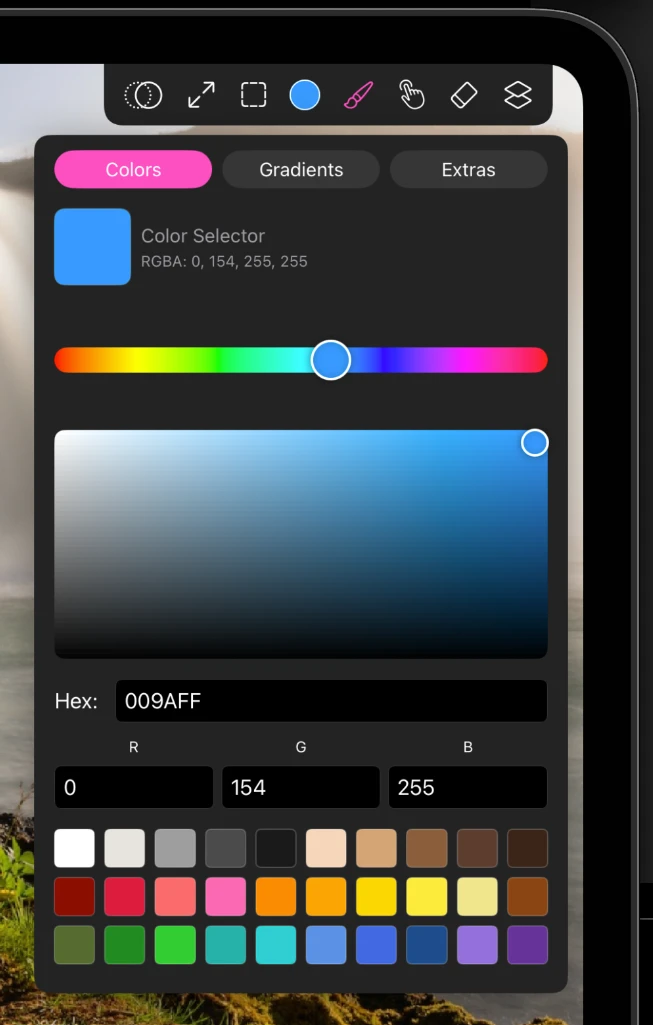
색상 탭
- 바깥쪽 컨트롤에서 색조를 고르고, 사각형 안에서 명암을 고릅니다. 가로가 채도, 세로가 밝기입니다.
- 정확한 16진수 값을 입력하거나 R, G, B를 따로 설정하세요.
- 최근 색상이 아래 격자를 채웁니다. 탭하면 그 색으로 돌아갑니다.
팁
간직할 만한 색을 찾았나요? 최근 색상 목록에서 밀려나지 않도록 팔레트에 추가하세요. 팔레트를 참고하세요.
그라디언트 탭
그라디언트는 단색이 아니라 색의 흐름을 그리며, 다른 색과 똑같이 브러시를 따라갑니다. 세 가지가 있습니다.
| 종류 | 모양 |
|---|---|
| 선형 | 정한 각도를 따라 곧게 이어지는 흐름 |
| 방사형 | 중심점에서 바깥으로 퍼지는 흐름 |
| 각도형 | 중심을 한 바퀴 도는, 색상환 같은 흐름 |
프리셋에서 시작하거나 편집기에서 직접 만드세요. 색상 정지점을 추가하고 막대를 따라 끌어 흐름의 위치를 바꾸며, 선형과 각도형에서는 각도를 설정합니다.
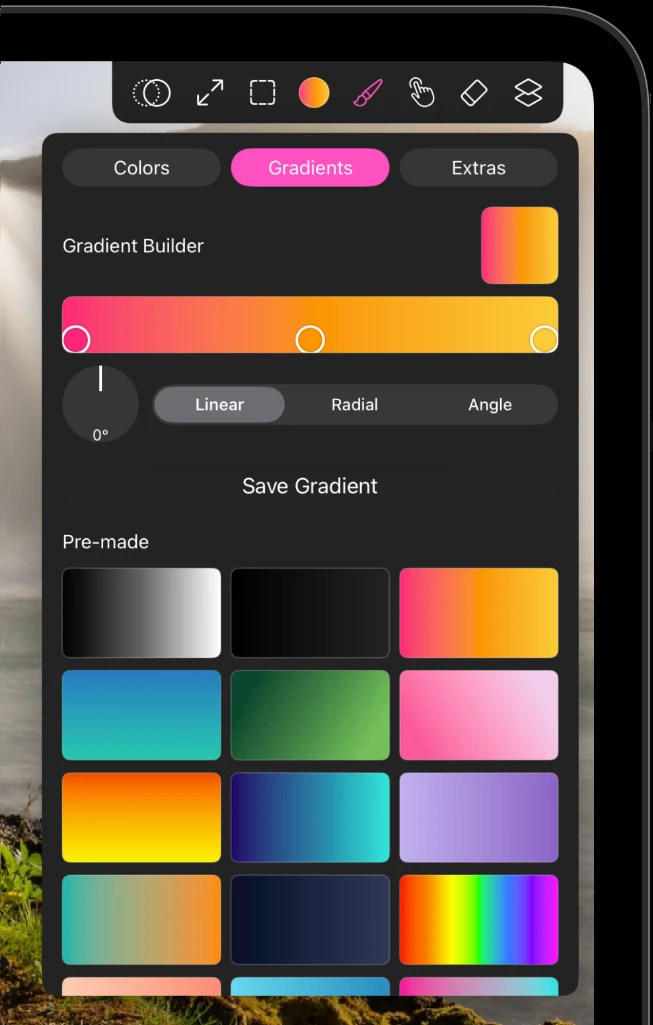
추가 탭
재질은 색 대신 실제 표면을 그립니다. 획이 그어지는 동안 그 재질의 질감과 음영을 그대로 가져옵니다. 네 그룹에 열네 가지가 있습니다.
금속
GoldSilverBronzeAluminiumTitanium
돌
GraniteMarbleSlateSandstone
나무
BeechwoodMahoganySandalwood
효과
HalftoneHalftone Inverted
참고
재질은 닿는 면이 넓고 평평한 브러시에서 가장 잘 살아납니다. 가는 펜으로 판단하기 전에 기본의 Hard Round나 큰 크기의 유화 브러시로 먼저 시험해 보세요.