레이어
작품은 레이어를 쌓아 만든 것이라, 나머지를 건드리지 않고 한 부분만 다시 손볼 수 있습니다. 레이어 패널은 캔버스 위에 떠 있고 어디로든 끌어다 놓을 수 있습니다.
패널
레이어 버튼을 탭해 엽니다. 위쪽 손잡이를 끌어 방해되지 않는 자리로 옮기세요. 목록에서 가장 위에 있는 줄이 캔버스에서 가장 위에 있는 레이어입니다.
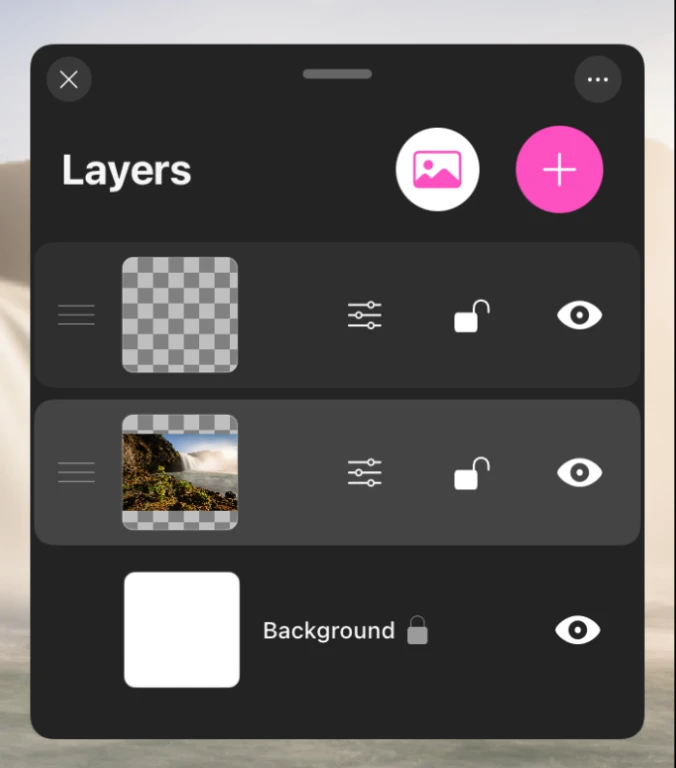
레이어 추가하기
- +는 현재 레이어 바로 위에 빈 레이어를 추가합니다.
- 사진 버튼은 라이브러리의 이미지를 별도의 레이어로 가져옵니다.
레이어가 20장쯤을 넘어가면 캔버스가 눈에 띄게 무거워집니다. 큰 캔버스에서는 더욱 그렇습니다. 끝난 작업은 그때그때 병합해 두면 앱이 계속 빠르게 돌아갑니다.
레이어 줄
줄의 아무 곳이나 탭하면 그 레이어가 활성화됩니다. 그리는 것은 모두 활성 레이어에 올라갑니다. 줄에 있는 조작은 다음과 같습니다.
| 조작 | 하는 일 |
|---|---|
| 끌기 손잡이 | 쌓임 순서에서 레이어의 위치를 바꿉니다 |
| 슬라이더 버튼 | 레이어의 조정을 엽니다 |
| 자물쇠 | 레이어를 어떤 변경으로부터도 보호합니다 |
| 눈 | 레이어를 표시하거나 숨깁니다 |
이름을 두 번 탭하면 레이어 이름을 바꿀 수 있습니다.
레이어 동작
레이어 줄을 왼쪽으로 쓸면 동작이 나타납니다.
| 동작 | 하는 일 |
|---|---|
| 리퀴드 | 레이어를 젖은 물감처럼 녹이고 번지게 합니다. 리퀴드 모드를 참고하세요 |
| 복제 | 바로 위에 사본을 만듭니다 |
| 병합 | 이어서 고르는 다른 레이어와 합칩니다 |
| 삭제 | 레이어를 지웁니다. 마지막 한 장이면 내용을 비웁니다 |
병합하기
병합을 고르면 패널이 병합 모드로 바뀌고 합칠 레이어를 고르라고 안내합니다. 탭하면 둘이 합쳐집니다. 병합 모드 종료는 아무것도 바꾸지 않고 빠져나가고, 병합 직후에는 의도와 달랐을 경우를 위해 실행 취소 버튼이 나타납니다.
보이는 레이어를 한 번에 모두 병합할 수도 있습니다. 그렇게 하면 숨긴 레이어는 버려지므로, 남기고 싶은 것은 먼저 표시해 두세요.
배경 레이어
쌓임의 맨 아래가 배경이고, 일반 레이어가 아닙니다. 캔버스의 바탕을 정하며 세 가지 모드가 있습니다.
- 색상, 단색 채우기.
- 텍스처, 캔버스 또는 종이. 질감 성분이 있는 브러시는 그리는 동안 이를 가져오므로, 수채화는 종이 결에 고이고 유화는 캔버스 짜임에 걸립니다.
- 이미지, 자체 불투명도 슬라이더를 가진 참고 사진. 따라 그리거나 구도를 맞추는 데 쓰고, 타임랩스에 나올지도 정할 수 있습니다.
배경에 참고 이미지를 두는 것이 따라 그리는 가장 깔끔한 방법입니다. 모든 것의 아래에 놓이고, 내보내기에 포함되지 않으며, 그림이 자리를 잡아 갈수록 불투명도 슬라이더로 옅게 만들 수 있습니다.