시작하기
이 챕터는 방금 설치한 상태에서 캔버스에 물감을 올리기까지 안내합니다. Paintrix Studio가 무엇인지, 무엇이 필요한지, 그리고 가장 먼저 손이 가는 몇 가지 조작에 대해서요.
Paintrix Studio란
Paintrix Studio는 Metal 렌더러를 중심으로 만든 페인팅 앱이라, 모든 브러시와 필터와 왜곡이 GPU에서 돌아갑니다. 스케치북이라기보다 스튜디오에 가깝습니다. 아홉 계열에 걸친 60종의 브러시, 제대로 된 조정 기능을 갖춘 레이어, 그라디언트와 재질, 대칭, 선택, 복제 도장, 상대와의 실시간 협업, 그리고 그린 모든 것의 타임랩스가 있습니다.
iPad와 iPhone에서 동작합니다. 인터페이스는 기기마다 다르게 배치되지만 기능은 모두 같습니다. 기기에 따라 절차가 다른 경우에는 이 문서에서 따로 알려 드립니다.
필요한 것
- iPad 또는 iPhone.
- App Store의 Paintrix Studio. 모든 브러시와 모든 도구가 포함되어 있습니다.
- 선택 사항: Apple Pencil. 필압, 기울기, 호버는 손에 쥐는 순간부터 작동하고, Apple Pencil Pro는 쥐어짜서 실행 취소하는 기능도 더해 줍니다.
그 밖에 설정할 것은 없습니다. 그리기 전에 만들어야 할 계정도, 해야 할 로그인도 없습니다.
첫 실행 시 튜토리얼
캔버스를 처음 열면 Paintrix Studio가 가이드 투어를 시작합니다. 화면을 어둡게 하고 한 번에 하나의 조작을 비추며 한두 문장으로 설명하는데, 툴바, 레이어 패널, 팔레트, 설정 메뉴를 기기에 놓인 순서대로 안내합니다.
다음을 탭해 진행하거나 튜토리얼 건너뛰기로 바로 그리기를 시작하세요. 어느 쪽이든 못 쓰게 되는 기능은 없습니다.
투어는 언제든 다시 볼 수 있습니다. 톱니바퀴 버튼으로 설정 메뉴를 열고 오른쪽 위 모서리의 동그라미 친 ?를 탭하세요.
첫 그림
- 홈 화면에서 +를 탭해 캔버스를 만듭니다. 템플릿을 고르고 방향을 정한 다음 생성을 탭하세요.
- 그리기를 시작하려면 툴바의 브러시 버튼을 한 번 탭합니다. 두 번째로 탭하면 브러시 라이브러리가 열리니 질감이 있는 것을 골라 보세요. 유화의 Aria가 첫 브러시로 좋습니다.
- 색상 견본을 탭해 색을 고릅니다. 바깥쪽 컨트롤에서 색조를, 그다음 사각형 안에서 명암을 고르세요.
- 브러시 끝의 실시간 미리보기가 마음에 들 때까지 크기 슬라이더를 끌고, 색이 서서히 쌓이도록 채움 슬라이더를 3분의 1쯤에 두세요.
- 그려 보세요. 캔버스를 두 손가락으로 탭하면 방금 그린 획이 취소되고, 세 손가락으로 탭하면 되돌아옵니다.
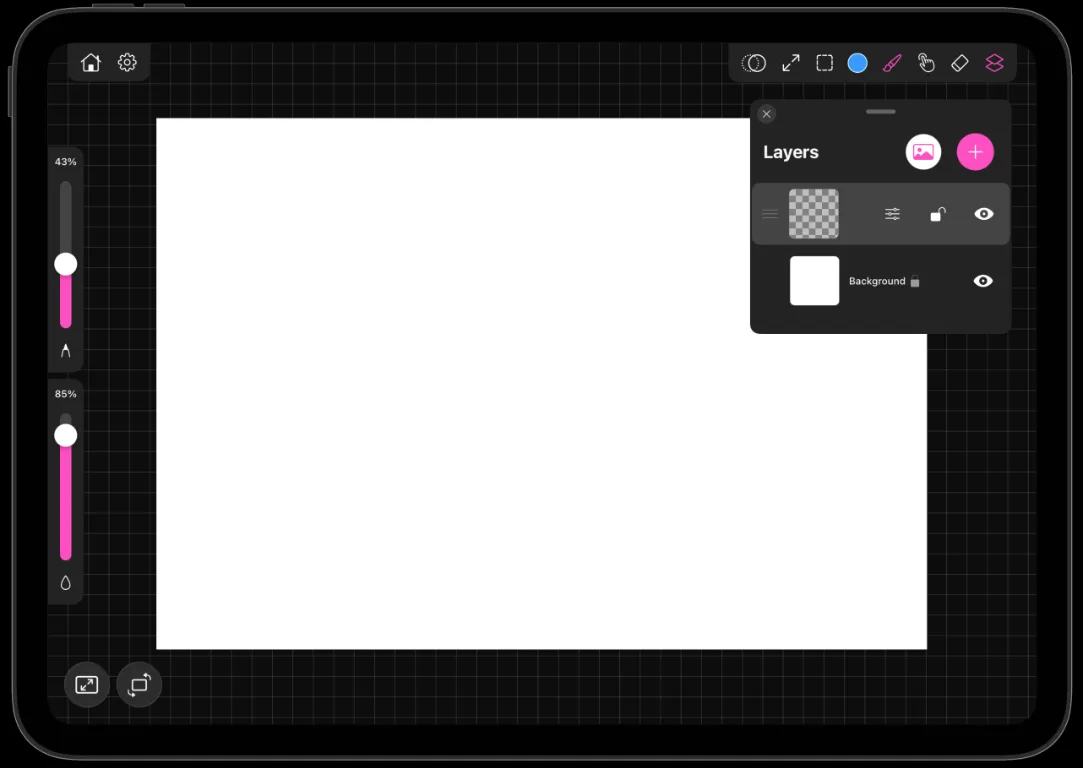
- 아래에 있는 것을 건드리지 않고 무언가를 작업하고 싶을 때는 레이어 패널을 열고 +를 탭해 새 레이어를 만드세요.
작업은 진행되는 대로 알아서 저장됩니다. 저장 버튼도, 나가기 전에 눌러야 할 것도 없습니다.
화면에 있는 것들
- 툴바에는 도구가 모여 있습니다. 복제 도장, 변형, 선택, 색상, 브러시, 왜곡, 지우개, 레이어입니다. iPad에서는 위쪽에 가로로 놓이고, iPhone에서는 위쪽 캡슐과 아래쪽 줄로 나뉩니다.
- 슬라이더는 한쪽 가장자리를 따라 내려갑니다. 하나는 브러시 크기, 다른 하나는 채움입니다. 왼손잡이 모드를 켜면 반대쪽으로 옮겨집니다.
- 패널은 캔버스 위에 떠 있고 위쪽 손잡이로 어디든 끌어다 놓을 수 있습니다. 레이어, 팔레트, 기록 목록입니다.
- 톱니바퀴 버튼은 설정을 엽니다. 협업, 공유, 손떨림 보정, 미러 모드, 타임랩스, 캔버스 크기 조정이 여기에 있습니다.
다음 챕터에서 이 조작들을 하나씩 자세히 살펴봅니다.
무료로 쓰는 범위와 Pro가 여는 기능
모든 브러시, 모든 레이어, 모든 도구, 모든 내보내기가 무료이고 제한이 없습니다. 캔버스는 원하는 만큼 만들 수 있고, 원하는 만큼 오래 작업할 수 있습니다.
Pro 구독이 여는 것은 단 하나, 전에 저장한 프로젝트를 다시 여는 것입니다. 새 작업을 시작해 한 번에 끝내는 것은 언제나 무료입니다. 다음 날 다시 돌아와 이어 그리는 부분이 유료입니다.
다른 기기에서 이미 구독 중인가요? 홈 화면의 메뉴를 열어 구독 관리를 선택하거나, 업그레이드 화면에서 구입 항목을 복원하세요.