Ajustes
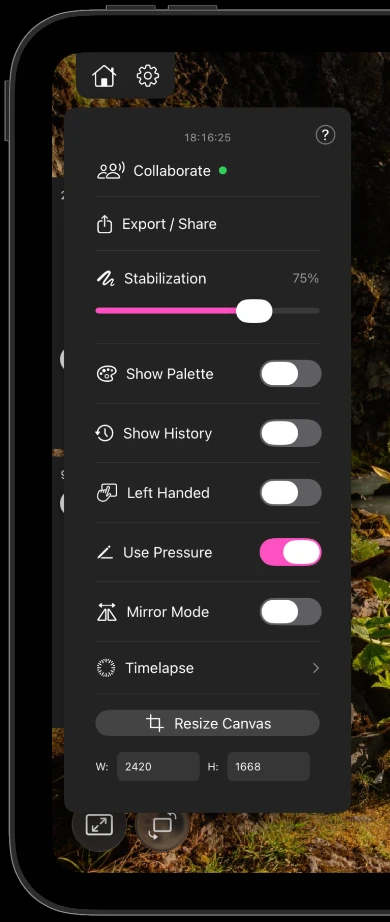
El botón del engranaje abre el menú de ajustes. Todo lo que no es una herramienta de pintura vive aquí, y esta es la lista completa en el orden en que te la encuentras.
El menú
| Fila | Qué hace |
|---|---|
| Tiempo dedicado | Cuánto llevas trabajando en este proyecto. Aparece arriba, no es un control |
| Colaborar | Inicia o gestiona una sesión de Dibujen juntos. Un punto verde significa que hay una activa |
| Exportar / Compartir | Renderiza la obra y abre la hoja de compartir |
| Estabilización | Suaviza tus trazos mientras dibujas. Más alto es más limpio, más bajo conserva tu mano |
| Mostrar paleta | Muestra u oculta la paleta flotante. Solo iPad, el iPhone tiene un botón en la barra inferior |
| Mostrar historial | Muestra u oculta la lista flotante de historial. Solo iPad |
| Zurdo | Pasa los deslizadores de tamaño y relleno al borde opuesto. Solo iPad |
| Usar presión | Si la presión del Apple Pencil da forma a tus trazos. Solo iPad |
| Modo espejo | Activa la simetría en la capa activa y te pide un eje |
| Timelapse | Abre las opciones de timelapse: reproducir, exportar y el interruptor de grabación |
| Redimensionar lienzo | Escribe una anchura y una altura nuevas, o recorta visualmente |
| ? con círculo | En la esquina superior derecha. Repite el tutorial del primer arranque |
Conviene saber
- El Modo espejo es por capa, no por proyecto. Cambiar de capa cambia qué simetría está activa.
- Zurdo y Usar presión son ajustes de toda la app, así que se aplican en todos los proyectos.
- Redimensionar lienzo se aplica al cerrar el menú. Escribir un tamaño y luego reabrir el menú sin cerrarlo no cambia nada.
- La estabilización es un ajuste por proyecto y se guarda con él.