Selecciones
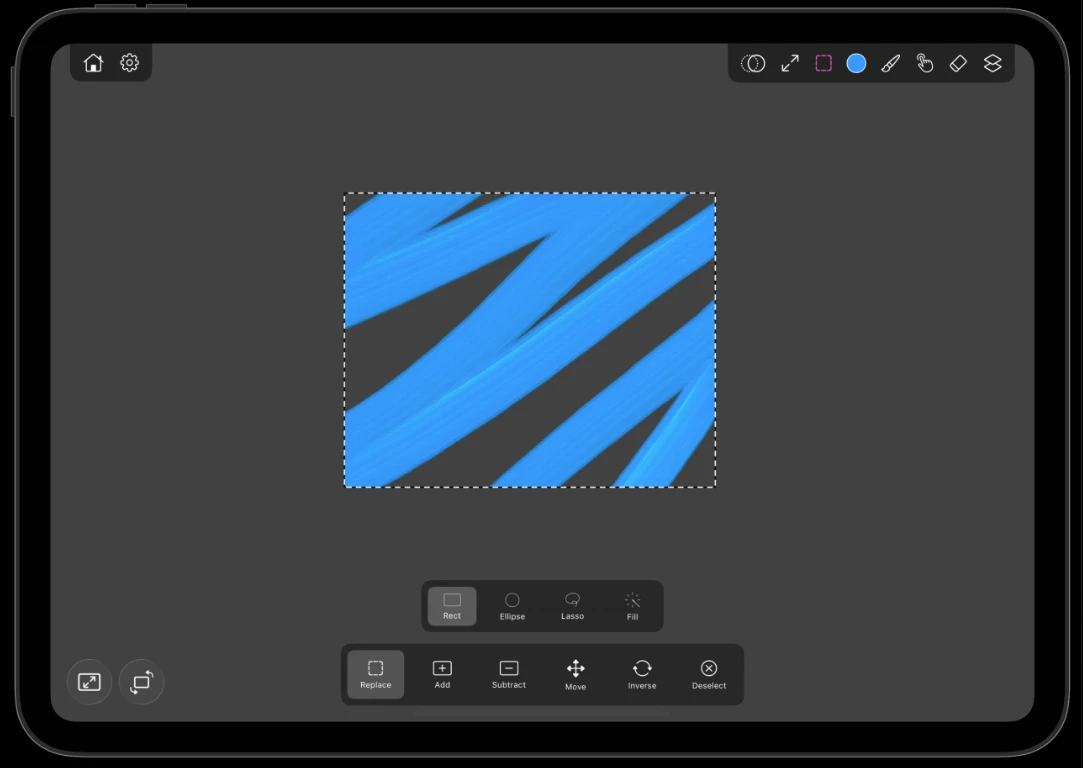
Una selección limita todo lo que haces a una parte del lienzo. Pinta, borra, distorsiona o transforma dentro de ella y el resto de la capa queda intacto.
Los cinco modos
Toca la herramienta Selección para elegir un modo.
| Modo | Cómo se usa |
|---|---|
| Rectángulo | Arrastra un área rectangular limpia |
| Elipse | Arrastra un área redonda u ovalada |
| Lazo | Dibuja cualquier contorno a mano alzada |
| Varita mágica | Toca una región para seleccionar píxeles conectados de color parecido |
| Varita de relleno | Toca para seleccionar un área conectada y rellenarla de una vez |
Controlar la tolerancia
Los dos modos de varita juzgan qué píxeles vecinos cuentan como el mismo color, y ese umbral está bajo tu dedo. Apoya y sigue arrastrando: la selección crece al moverte en una dirección y se encoge al volver. Levanta cuando cubra lo que querías. Estás tanteando el borde en lugar de escribir un número y reintentarlo.
Trabajar con una selección
- Pintar y borrar se recortan a la selección, así que puedes pasar un trazo por encima de un borde y solo lo recoge el interior de la selección.
- La herramienta transformar actúa solo sobre los píxeles seleccionados, así que puedes mover o escalar parte de una capa.
- La distorsión y el tampón de clonar también la respetan.
Consejo
Una selección más el Bloqueo alfa son una pareja potente: la selección acota el área, el bloqueo la acota a la pintura existente.