Color, degradados y materiales
La muestra de color de la barra de herramientas abre tres pestañas: color plano, degradados y materiales. Las tres pintan con el pincel que ya tengas seleccionado.
La muestra de color
La muestra enseña tu color actual. Tócala para abrir el selector. También puedes arrastrar la muestra directamente sobre el lienzo y soltarla para rellenar la zona bajo tu dedo, sin abrir nada.
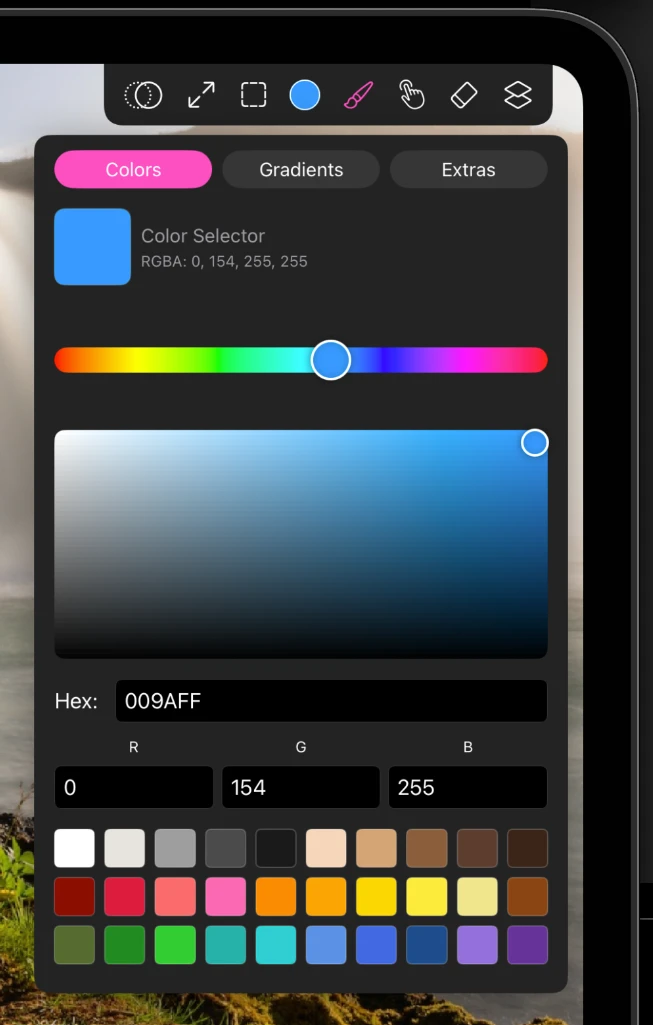
La pestaña Colores
- Elige un tono en el control exterior y luego la sombra en el cuadrado: saturación a lo ancho, brillo hacia arriba.
- Escribe un valor hex exacto, o ajusta R, G y B por separado.
- Los colores recientes llenan la cuadrícula de abajo. Toca uno para volver a él.
¿Has encontrado un color que merece la pena? Añádelo a la paleta para que sobreviva a la lista de recientes. Consulta La paleta.
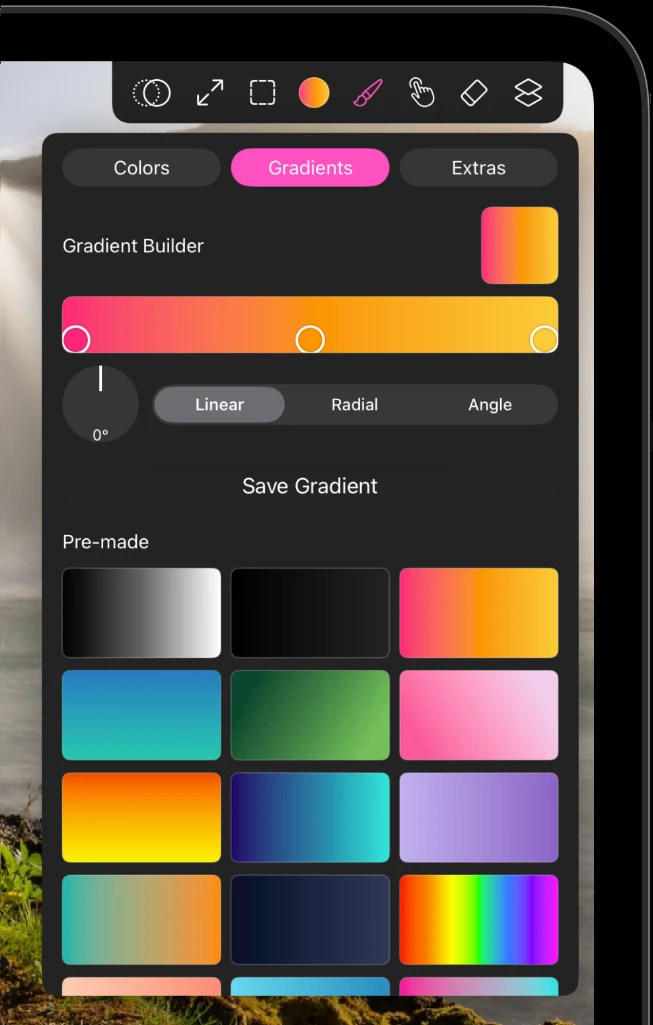
La pestaña Degradados
Un degradado pinta una mezcla en lugar de un color plano, y sigue a tu pincel como cualquier otro. Tres tipos:
| Tipo | Forma |
|---|---|
| Lineal | Una mezcla recta a lo largo de un ángulo que tú fijas |
| Radial | Una mezcla hacia fuera desde un punto central |
| Angular | Una mezcla barrida alrededor de un centro, como una rueda de color |
Parte de un preset o construye el tuyo en el editor: añade paradas de color, arrástralas por la barra para cambiar dónde cae la mezcla y fija el ángulo para los tipos lineal y angular.
La pestaña Extras
Los materiales pintan una superficie real en lugar de un color: tu trazo recoge la textura y el sombreado del material a medida que baja. Hay catorce, en cuatro grupos.
Metal
Piedra
Madera
Efectos
Los materiales lucen más en pinceles de huella ancha y plana. Pruébalos con un Hard Round de Básico o con un pincel de óleo a gran tamaño antes de juzgarlos con una pluma fina.