Primeros pasos
Este capítulo te lleva de una instalación nueva a la pintura sobre el lienzo: qué es Paintrix Studio, qué necesitas y el puñado de controles que usarás primero.
Qué es Paintrix Studio
Paintrix Studio es una app de pintura construida sobre un renderizador Metal, así que cada pincel, filtro y distorsión corre en la GPU. Es un estudio más que un cuaderno de bocetos: 60 pinceles en nueve familias, capas con ajustes de verdad, degradados y materiales, simetría, selecciones, un tampón de clonar, colaboración en directo con otra persona y un timelapse de todo lo que pintas.
Funciona en iPad y en iPhone. La interfaz se reorganiza para cada uno, pero todas las funciones son las mismas. Cuando un paso cambia entre dispositivos, estas páginas lo dicen.
Qué necesitas
- Un iPad o un iPhone.
- Paintrix Studio desde la App Store. Todos los pinceles y todas las herramientas vienen incluidos.
- Opcional: un Apple Pencil. La presión, la inclinación y el hover funcionan en cuanto lo coges, y el Apple Pencil Pro añade apretar para deshacer.
Nada más que configurar. No hay cuenta que crear ni inicio de sesión antes de poder pintar.
El tutorial del primer arranque
La primera vez que abres un lienzo, Paintrix Studio hace una visita guiada. Oscurece la pantalla, ilumina un control cada vez y lo explica en una o dos frases, recorriendo la barra de herramientas, el panel de capas, la paleta y el menú de ajustes en el orden en que están en tu dispositivo.
Toca Siguiente para avanzar, o Saltar tutorial para ir directo a pintar. En cualquier caso no te pierdes nada.
Puedes repetir la visita cuando quieras. Abre el menú de ajustes con el botón del engranaje y toca el ? con círculo de la esquina superior derecha.
Tu primer dibujo
- En la pantalla de inicio, toca + para crear un lienzo. Elige una plantilla, ajusta la orientación y toca Crear.
- Toca una vez el botón del pincel en la barra de herramientas para empezar a pintar. Tócalo otra vez para abrir la biblioteca de pinceles y elige algo con textura: Aria en Óleos es un buen primer pincel.
- Toca la muestra de color y elige un color. Coge el tono en el control exterior y luego la sombra en el cuadrado.
- Arrastra el deslizador de tamaño hasta que la vista previa en vivo de la punta te encaje, y deja el deslizador de relleno sobre un tercio para que el color se construya poco a poco.
- Pinta. Toca el lienzo con dos dedos para deshacer un trazo y con tres dedos para recuperarlo.
- Abre el panel de capas y toca + para una capa nueva siempre que quieras trabajar algo sin tocar lo que hay debajo.
Tu trabajo se guarda solo mientras avanzas. No hay botón de guardar ni nada que recordar pulsar antes de salir.
Qué hay en la pantalla
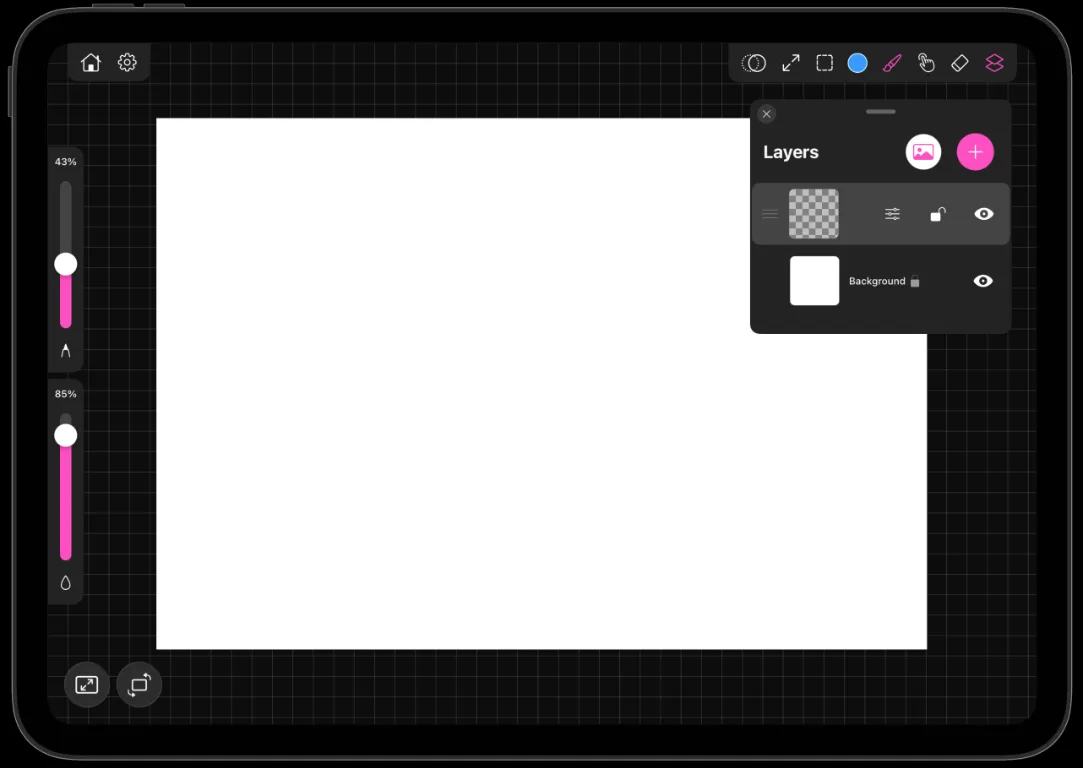
- La barra de herramientas reúne las herramientas: tampón de clonar, transformar, selección, color, pincel, distorsión, borrador y capas. En el iPad recorre la parte superior. En el iPhone se divide en una cápsula arriba y una fila abajo.
- Los deslizadores bajan por un borde: el tamaño del pincel en uno, el relleno en el otro. El modo zurdo los pasa al otro lado.
- Los paneles flotan sobre el lienzo y se arrastran a cualquier sitio por el asa superior: capas, la paleta y el historial.
- El botón del engranaje abre los ajustes, que es donde viven la colaboración, compartir, la estabilización, el modo espejo, el timelapse y el cambio de tamaño del lienzo.
El siguiente capítulo recorre cada uno de esos controles en detalle.
Qué es gratis y qué desbloquea Pro
Todos los pinceles, todas las capas, todas las herramientas y todas las exportaciones son gratis e ilimitados. Puedes crear tantos lienzos como quieras y trabajar en ellos todo el tiempo que quieras.
Una suscripción Pro desbloquea una sola cosa: volver a abrir un proyecto guardado antes. Empezar y terminar algo nuevo de una sentada siempre es gratis. Volver a ello al día siguiente es la parte de pago.
¿Ya estás suscrito en otro dispositivo? Abre el menú de la pantalla de inicio y elige Gestionar suscripción, o restaura las compras desde la hoja de mejora.