Proyectos y lienzos
La pantalla de inicio es tu galería. Este capítulo cubre cómo crear lienzos, importar trabajo, mantener la galería ordenada y cómo funciona realmente el guardado.
La galería
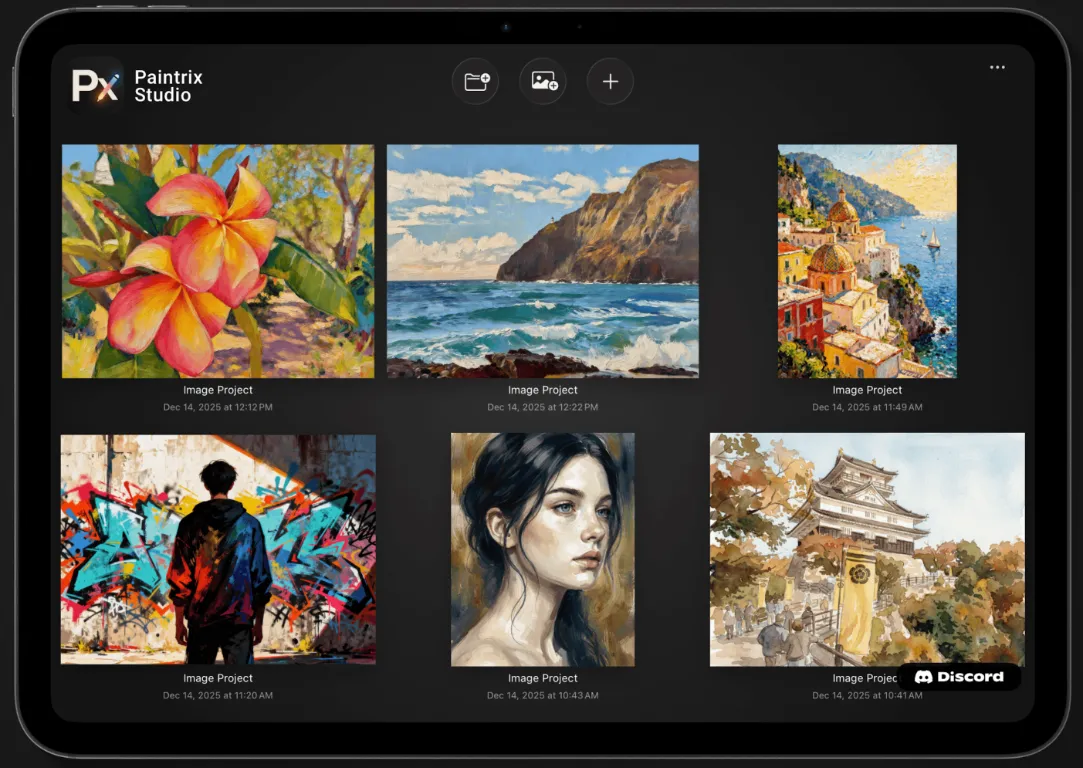
Cada proyecto que has hecho está en la pantalla de inicio como una miniatura viva, dos por fila en el iPhone y tres en el iPad. Toca uno para abrirlo. Los botones de arriba son, de izquierda a derecha:
- Dibujen juntos inicia o se une a una sesión de colaboración. Consulta Colaborar.
- Grupo nuevo crea una carpeta a la que puedes arrastrar proyectos.
- Importar foto convierte una imagen de tu fototeca en un lienzo nuevo.
- + crea un lienzo en blanco.
Crear un lienzo
Toca + y la hoja de lienzo nuevo te pide cuatro cosas: una plantilla, una orientación, un valor de PPI y un título. Las plantillas son:
| Plantilla | Píxeles |
|---|---|
| Screen Size | La resolución nativa de tu dispositivo |
| iPhone | 1320 × 2868 |
| iPad | 2064 × 2752 |
| 4K | 4096 × 1714 |
| A3 | 3508 × 4961 |
| A4 | 2480 × 3508 |
| A5 | 1748 × 2480 |
| B4 Manga | 2953 × 4169 |
| US Letter | 2550 × 3300 |
| 1080 × 1350 |
Orientación intercambia los dos números. PPI no cambia el número de píxeles, es la resolución de impresión que se escribe en los archivos exportados, y 72 es el valor por omisión. El título es lo que muestra la galería, y puedes cambiarlo después.
Más grande no es automáticamente mejor. En un lienzo muy grande tus pinceles cubren proporcionalmente menos imagen, los trazos parecen pequeños y la app tiene muchos más píxeles que mover. A4 o Screen Size es un punto de partida cómodo.
Cambiar el tamaño de un lienzo
Abre el menú del engranaje dentro de un proyecto y baja del todo. Escribe nuevos valores de W y H y el lienzo cambia de tamaño al cerrar el menú. Si en su lugar tocas Redimensionar lienzo, la vista se aleja y te da un marco de recorte que puedes arrastrar.
Importar
- Una foto se convierte en un proyecto nuevo del tamaño de la imagen. Usa el botón de foto de la pantalla de inicio.
- Una foto en un proyecto existente llega como su propia capa. Usa el botón de foto del panel de capas.
- Un archivo
.paintrixes un proyecto completo con sus capas intactas. Abre el menú de la pantalla de inicio y elige Importar, o simplemente abre el archivo desde Archivos, Mail o AirDrop y aparecerá en tu galería. - Un archivo de paleta (
.mdpaletteo un.swatchesde Procreate) va a la paleta, no a la galería. Consulta La paleta.
Grupos
Toca el botón de carpeta para crear un grupo y luego arrastra miniaturas de proyectos dentro. Mantén pulsado un grupo para Renombrar grupo o para Desagrupar, que devuelve sus proyectos a la galería.
Acciones de proyecto
Mantén pulsada cualquier miniatura de proyecto:
| Acción | Qué hace |
|---|---|
| Compartir | Renderiza la obra y abre la hoja de compartir del sistema |
| Exportar imagen… | Escribe un PNG o un JPEG al tamaño y PPI que elijas |
| Copia en iCloud | Guarda una copia del archivo de proyecto en iCloud Drive |
| Cambiar título | Renombra el proyecto |
| Eliminar | Borra el proyecto de forma permanente |
Guardar y volver a abrir
Paintrix Studio guarda continuamente mientras pintas y otra vez cuando sales de un lienzo. No hay botón de guardar ni estado sin guardar que perder.
Crear proyectos, pintar en ellos y exportarlos es gratis e ilimitado. Volver a abrir un proyecto guardado antes es la única función que desbloquea una suscripción Pro. Si piensas terminar una pieza a lo largo de varias sesiones, ese es el trabajo de la suscripción.