Colaborar
Dibujen juntos pone a dos personas en un mismo lienzo a la vez. Ves moverse el cursor de tu compañero y sus trazos aparecer según los pinta.
Iniciar una sesión
Hay dos formas de entrar:
- Desde la pantalla de inicio, toca el botón Dibujen juntos para empezar un lienzo compartido nuevo o unirte a uno.
- Desde dentro de un proyecto, abre el menú del engranaje y toca Colaborar para abrir el dibujo actual.
Quien inicia la sesión la aloja. Su dispositivo actúa como servidor, así que tiene que estar despierto y conectado todo el tiempo que estéis pintando.
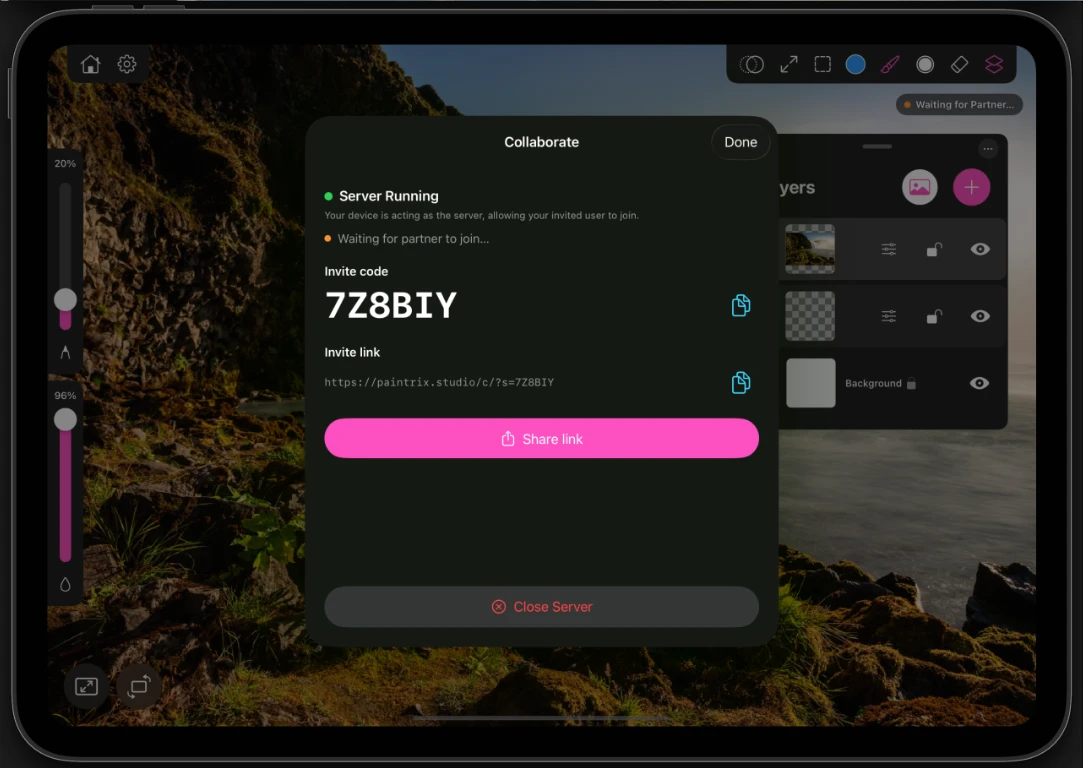
Invitar a tu compañero
Iniciar una sesión te da dos formas de invitar a alguien:
- Un código de invitación de seis caracteres que escribe en Unirse a un collab.
- Un enlace de invitación que puedes mandar por cualquier app. Abrirlo en un dispositivo con Paintrix Studio instalado une directamente a la sesión.
Las sesiones usadas hace poco se guardan en una lista de Recientes, así que volver con alguien con quien ya has dibujado cuesta un toque.
Mientras pintáis
- El cursor de tu compañero aparece en tu lienzo según se mueve, y crece con la presión de su Pencil mientras dibuja.
- Tu compañero está dibujando aparece en la esquina mientras tiene un trazo apoyado.
- Cada uno tiene su propio pincel, tamaño, relleno y color. Cambiar el tuyo no cambia el suyo.
- Una cápsula de estado verde en el lienzo y un punto verde junto a Colaborar en el menú de ajustes confirman que la sesión está activa.
Las capas, los ajustes de capa, las transformaciones, el fondo y los cambios de tamaño del lienzo se sincronizan entre vosotros.
Si alguien se cae
Un compañero que se desconecta mantiene sus capas bloqueadas mientras está fuera, así que nada suyo se sobrescribe por accidente. Si necesitas seguir trabajando en una de ellas, toca Reclamar capa y pasa a ser tuya. Las capas que no hayas reclamado siguen siendo suyas si vuelve con la misma invitación.
Terminar una sesión
Cuando la sesión termina, los dos os quedáis con una copia del proyecto en vuestra propia galería. Nadie tiene que exportar nada ni mandar un archivo después.
Los dos dispositivos necesitan conexión a internet que funcione, y el del anfitrión tiene que permanecer despierto. Si el anfitrión cierra la app, la sesión termina para los dos.