Ajustes de capa
Cada capa lleva un juego de filtros vivos. No son destructivos, así que puedes rebajarlos o apagarlos en cualquier momento sin perder una sola pincelada.
Abrir los ajustes
Toca el botón de deslizadores en una fila de capa. El panel que se abre se aplica solo a esa capa.
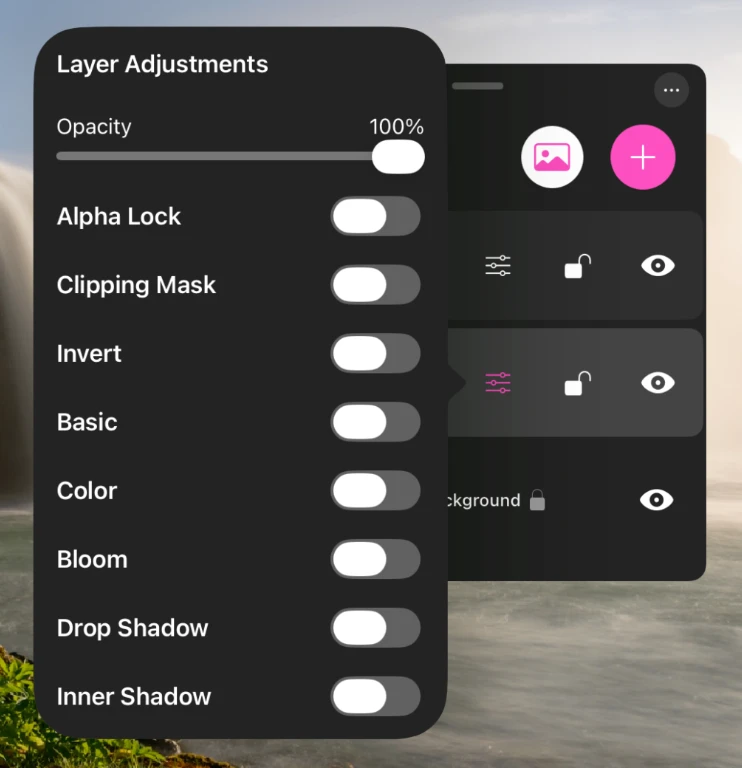
Opacidad, bloqueo, máscara e invertir
| Control | Qué hace |
|---|---|
| Opacidad | Desvanece la capa entera del 0 % al 100 % |
| Bloqueo alfa | Restringe pintar y borrar a los píxeles que ya tienen pintura |
| Máscara de recorte | Confina la capa a la forma de la capa de debajo |
| Invertir | Invierte los colores de la capa |
El bloqueo alfa es el primero que conviene aprender. Actívalo y podrás recolorear, sombrear o texturizar una forma libremente sin salirte nunca de sus bordes.
La máscara de recorte hace lo mismo pero entre dos capas: pon el sombreado en su propia capa, recórtalo contra la obra de debajo, y solo se verá donde esa obra existe. El sombreado sigue separado y editable.
Básico
Brillo y Contraste. Activa la sección para mostrarlos, y restablece ambos con el control de restablecer de la sección.
Color
| Deslizador | Qué hace |
|---|---|
| Tono | Gira todos los colores alrededor de la rueda |
| Saturación | Refuerza el color o lo drena |
| Intensidad | Levanta los colores apagados y deja en paz a los saturados |
| Temperatura | Calienta hacia el naranja o enfría hacia el azul |
| Matiz | Desplaza hacia el verde o el magenta |
Bloom
Un resplandor que se extiende desde las partes claras de la capa. Ajusta la cantidad, el radio de desenfoque y el color del resplandor. Va bien para fuentes de luz, neón, brasas y cualquier cosa que deba parecer que emite luz.
Sombra paralela y sombra interior
Ambas toman un color, un ángulo, un desenfoque y una distancia. Una sombra paralela cae fuera de las formas de la capa y las despega del fondo. Una sombra interior cae dentro de ellas y hace que se lean como recortadas o hundidas.
Los ajustes se guardan con la capa y viajan con el archivo de proyecto, así que siguen vivos la próxima vez que lo abras.