La interfaz
Un recorrido por la pantalla del lienzo. Las herramientas son las mismas en todos los dispositivos, pero el iPad las reparte arriba mientras que el iPhone las divide entre una cápsula y una barra inferior.
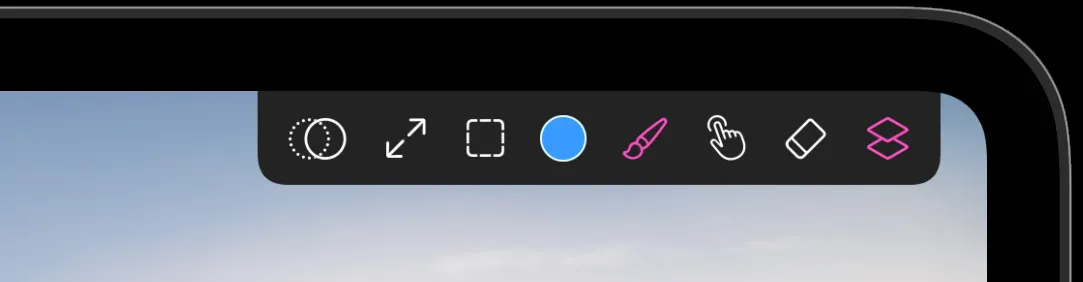
La barra de herramientas
Las herramientas se eligen con un toque. Varias abren un selector al segundo toque, que es donde están sus opciones.
| Herramienta | Qué hace | Segundo toque |
|---|---|---|
| Tampón de clonar | Pinta una copia de otra parte del lienzo | — |
| Transformar | Mueve, escala, gira y deforma la capa o la selección | — |
| Selección | Limita la pintura a una parte del lienzo | Elegir la forma de selección |
| Color | La muestra de color actual | Abre el selector de color |
| Pincel | Tu herramienta principal para pintar | Abre la biblioteca de pinceles |
| Distorsión | Difuminar, pellizco y burbuja | Elegir el efecto |
| Borrador | Borra con el mismo motor de pinceles | Elegir un estilo de borrador |
| Capas | Abre el panel de capas | — |
Los deslizadores de tamaño y relleno
Dos deslizadores verticales bajan por un borde del lienzo.
- Tamaño fija el diámetro del pincel. Mientras arrastras aparece junto al deslizador una vista previa en vivo de la punta real, así ves la textura a ese tamaño en lugar de adivinarla por un número.
- Relleno es el deslizador con forma de gota. Fija cuánta pintura deja cada trazo. Mantenlo bajo para construir el color poco a poco como una veladura, y alto para una cobertura sólida y opaca.
En el iPhone, el botón de la punta de lápiz de la barra inferior oculta ambos deslizadores cuando quieres ver el lienzo limpio.
El relleno se comporta distinto según la familia de pinceles. Los lápices y los carboncillos usan una curva mucho más pronunciada, así que los valores bajos se mantienen realmente claros y te dejan sombrear por pasadas.
Los paneles flotantes
Tres paneles flotan sobre el lienzo. Cada uno tiene un asa arriba: arrástrala para llevar el panel donde no estorbe, y ahí se queda.
- Capas desde el botón de capas. Consulta Capas.
- Paleta, tus pinceles y colores guardados. Consulta La paleta.
- Historial, una lista de trazos y acciones recientes por la que puedes saltar hacia atrás.
En el iPad, la paleta y el historial se activan en el menú de ajustes. En el iPhone tienen sus propios botones en la barra inferior.
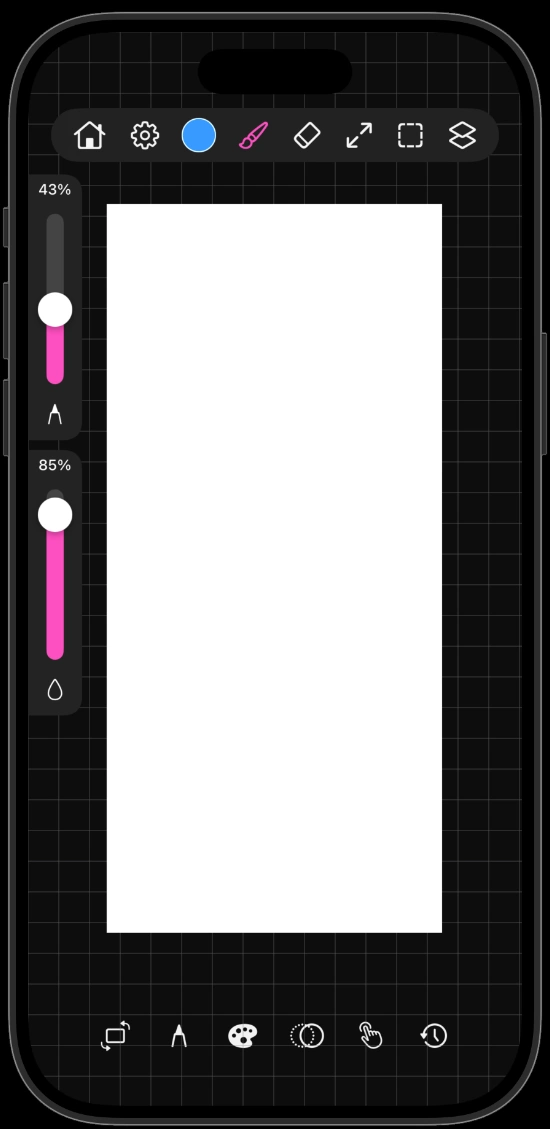
La disposición del iPhone
El iPhone tiene menos sitio, así que los controles se reparten en dos.
- La cápsula superior reúne color, pincel, borrador, transformar, selección y capas.
- La barra inferior reúne el interruptor de deslizadores, la paleta, el tampón de clonar, la distorsión y el historial, con el engranaje para los ajustes.
Los paneles que en el iPad aparecen junto al lienzo se abren en el iPhone como hojas a pantalla completa. Su contenido es el mismo.
Controles del lienzo
- Ocultar la interfaz quita todos los controles para dejar solo tu obra en pantalla. Tócalo otra vez para recuperarlo todo.
- Restablecer posición del lienzo aparece en cuanto has hecho zoom, desplazado o girado fuera de la vista por omisión. Un toque devuelve el lienzo al tamaño de la pantalla.
- Zurdo en los ajustes pasa los deslizadores al borde opuesto para que tu mano nunca los tape.
Pellizca para hacer zoom, gira con dos dedos y arrastra con dos dedos para desplazar. La lista completa está en Gestos.