Capas
Tu obra es una pila de capas, así que puedes rehacer una parte sin tocar el resto. El panel de capas flota sobre el lienzo y se puede arrastrar a cualquier sitio.
El panel
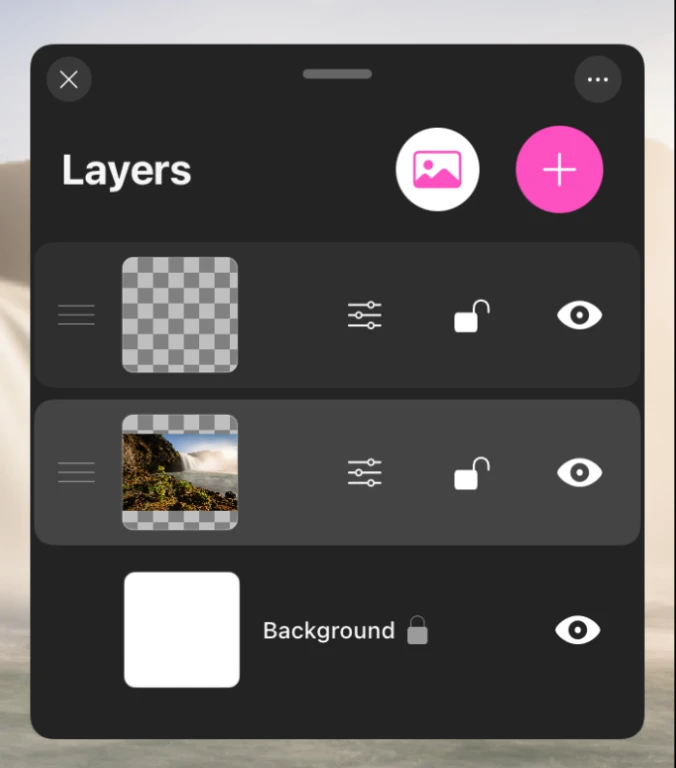
Toca el botón de capas para abrirlo. Arrastra el asa de arriba para apartarlo. La fila más alta de la lista es la capa más alta del lienzo.
Añadir capas
- + añade una capa vacía justo encima de la actual.
- El botón de foto importa una imagen de tu fototeca como su propia capa.
Pasadas unas 20 capas el lienzo se nota bastante más pesado, sobre todo en tamaños grandes. Fusiona el trabajo terminado sobre la marcha y la app seguirá siendo rápida.
Una fila de capa
Toca en cualquier punto de una fila para activar esa capa. Todo lo que pintas va a la capa activa. Los controles de la fila son:
| Control | Qué hace |
|---|---|
| Asa de arrastre | Reordena la capa en la pila |
| Botón de deslizadores | Abre los ajustes de la capa |
| Candado | Protege la capa de cualquier cambio |
| Ojo | Muestra u oculta la capa |
Toca dos veces el nombre para renombrar una capa.
Acciones de capa
Desliza una fila de capa hacia la izquierda para revelar sus acciones.
| Acción | Qué hace |
|---|---|
| Líquido | Derrite y emborrona la capa como pintura húmeda. Consulta Modo Líquido |
| Duplicar | Hace una copia justo encima |
| Fusionar | La combina con otra capa que eliges después |
| Eliminar | Borra la capa, o la vacía si es la última |
Fusionar
Elegir Fusionar pone el panel en modo fusión y te pide que selecciones la capa con la que fusionar. Tócala y las dos se combinan. Salir del modo fusión cancela sin cambiar nada, y justo después de una fusión aparece un botón Deshacer por si no era lo que querías.
También puedes fusionar todas las capas visibles de una vez. Las capas ocultas se descartan al hacerlo, así que muestra antes todo lo que quieras conservar.
La capa de fondo
La base de la pila es el fondo, y no es una capa normal. Fija la base del lienzo y ofrece tres modos:
- Color, un relleno plano.
- Textura, o Lienzo o Papel. Los pinceles con componente de textura la recogen al pintar, así que la acuarela se encharca en el grano del papel y el óleo se engancha en la trama del lienzo.
- Imagen, una foto de referencia con su propio deslizador de opacidad. Úsala para calcar o para ajustar una composición, y decide si aparece en el timelapse.
Una imagen de referencia en el fondo es la forma más limpia de calcar: queda debajo de todo, no se exporta, y puedes desvanecerla con el deslizador de opacidad a medida que tu dibujo toma forma.