Projekte & Leinwände
Der Startbildschirm ist deine Galerie. Dieses Kapitel behandelt das Anlegen von Leinwänden, den Import von Arbeiten, Ordnung in der Galerie und wie das Sichern tatsächlich funktioniert.
Die Galerie
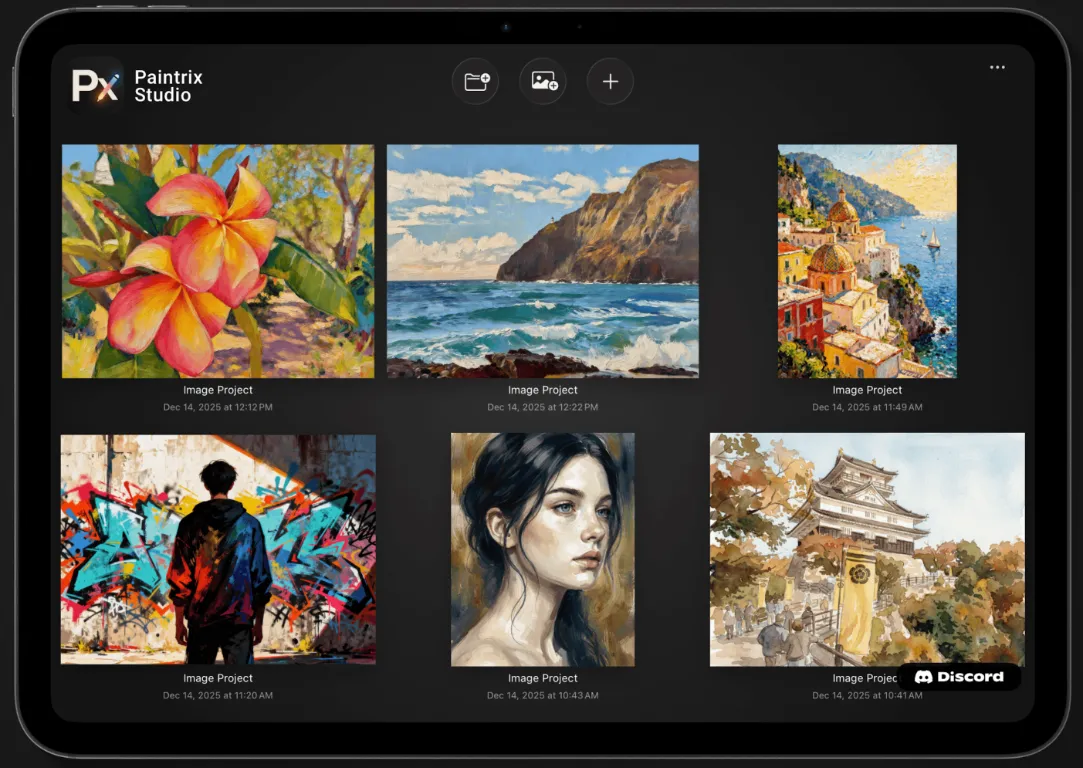
Jedes Projekt, das du angelegt hast, liegt als lebende Miniatur auf dem Startbildschirm, zwei nebeneinander auf dem iPhone und drei auf dem iPad. Tippe eines an, um es zu öffnen. Die Tasten oben sind von links nach rechts:
- Gemeinsam zeichnen startet eine Sitzung zur Zusammenarbeit oder tritt einer bei. Siehe Zusammenarbeiten.
- Neue Gruppe legt einen Ordner an, in den du Projekte ziehen kannst.
- Foto importieren macht aus einem Bild deiner Mediathek eine neue Leinwand.
- + legt eine leere Leinwand an.
Eine Leinwand anlegen
Tippe auf +, und das Fenster für die neue Leinwand fragt nach vier Dingen: einer Vorlage, einer Ausrichtung, einem PPI-Wert und einem Titel. Die Vorlagen sind:
| Vorlage | Pixel |
|---|---|
| Screen Size | Die native Auflösung deines Geräts |
| iPhone | 1320 × 2868 |
| iPad | 2064 × 2752 |
| 4K | 4096 × 1714 |
| A3 | 3508 × 4961 |
| A4 | 2480 × 3508 |
| A5 | 1748 × 2480 |
| B4 Manga | 2953 × 4169 |
| US Letter | 2550 × 3300 |
| 1080 × 1350 |
Ausrichtung tauscht die beiden Zahlen. PPI ändert die Pixelzahl nicht, es ist die Druckauflösung, die in exportierte Dateien geschrieben wird, und 72 ist der Standard. Der Titel ist das, was die Galerie zeigt, und du kannst ihn später ändern.
Größer ist nicht automatisch besser. Auf einer sehr großen Leinwand decken deine Pinsel anteilig weniger vom Bild ab, Striche wirken klein und die App muss weit mehr Pixel bewegen. A4 oder Screen Size ist ein bequemer Anfang.
Die Leinwandgröße ändern
Öffne in einem Projekt das Zahnradmenü und scroll nach ganz unten. Gib neue Werte für W und H ein, und die Leinwand ändert ihre Größe, sobald du das Menü schließt. Tippst du stattdessen auf Leinwandgröße ändern, zoomt die Ansicht heraus und du bekommst einen Beschnittrahmen zum Ziehen.
Importieren
- Ein Foto wird zu einem neuen Projekt in der Größe des Bildes. Nutze die Foto-Taste auf dem Startbildschirm.
- Ein Foto in ein bestehendes Projekt kommt als eigene Ebene an. Nutze die Foto-Taste im Ebenenfenster.
- Eine
.paintrix-Datei ist ein vollständiges Projekt samt Ebenen. Öffne das Menü auf dem Startbildschirm und wähle Importieren, oder öffne die Datei einfach aus Dateien, Mail oder per AirDrop, und sie landet in deiner Galerie. - Eine Palettendatei (
.mdpaletteoder eine Procreate-.swatches) geht an die Palette, nicht an die Galerie. Siehe Die Palette.
Gruppen
Tippe auf die Ordner-Taste, um eine Gruppe anzulegen, und zieh dann Projektminiaturen hinein. Halte eine Gruppe gedrückt, um sie umzubenennen (Gruppe umbenennen) oder die Gruppierung aufheben, wodurch ihre Projekte in die Galerie zurückkehren.
Projektaktionen
Halte eine beliebige Projektminiatur gedrückt:
| Aktion | Was sie tut |
|---|---|
| Teilen | Rendert das Bild und öffnet das Teilen-Fenster des Systems |
| Bild exportieren… | Schreibt ein PNG oder JPEG in einer Größe und PPI deiner Wahl |
| Backup in iCloud | Legt eine Kopie der Projektdatei in iCloud Drive ab |
| Titel ändern | Benennt das Projekt um |
| Löschen | Entfernt das Projekt dauerhaft |
Sichern und erneut öffnen
Paintrix Studio sichert laufend, während du malst, und noch einmal, wenn du eine Leinwand verlässt. Es gibt keine Sichern-Taste und keinen ungesicherten Zustand, den du verlieren könntest.
Projekte anzulegen, darin zu malen und sie zu exportieren ist gratis und unbegrenzt. Das erneute Öffnen eines zuvor gesicherten Projekts ist die eine Funktion, die ein Pro-Abo freischaltet. Wenn du ein Bild über mehrere Sitzungen hinweg fertigstellen willst, ist das die Aufgabe des Abos.