Erste Schritte
Dieses Kapitel bringt dich von der frischen Installation zur Farbe auf der Leinwand: was Paintrix Studio ist, was du brauchst, und die Handvoll Bedienelemente, nach denen du zuerst greifst.
Was Paintrix Studio ist
Paintrix Studio ist eine Mal-App rund um einen Metal-Renderer, also läuft jeder Pinsel, jeder Filter und jede Verzerrung auf der GPU. Es ist ein Studio und kein Skizzenblock: 60 Pinsel in neun Familien, Ebenen mit echten Anpassungen, Verläufe und Materialien, Symmetrie, Auswahlen, ein Klonstempel, Live-Zusammenarbeit zu zweit und ein Zeitraffer von allem, was du malst.
Sie läuft auf dem iPad und auf dem iPhone. Die Oberfläche ordnet sich für jedes Gerät neu an, aber jede Funktion bleibt dieselbe. Wo ein Schritt sich zwischen den Geräten unterscheidet, sagen diese Seiten es.
Was du brauchst
- Ein iPad oder ein iPhone.
- Paintrix Studio aus dem App Store. Jeder Pinsel und jedes Werkzeug ist enthalten.
- Optional: einen Apple Pencil. Druck, Neigung und Hover funktionieren, sobald du ihn in die Hand nimmst, und der Apple Pencil Pro fügt Drücken zum Widerrufen hinzu.
Sonst gibt es nichts einzurichten. Es gibt kein Konto anzulegen und keine Anmeldung, bevor du malen kannst.
Das Tutorial beim ersten Start
Wenn du zum ersten Mal eine Leinwand öffnest, startet Paintrix Studio eine geführte Tour. Sie dunkelt den Bildschirm ab, hebt ein Bedienelement nach dem anderen hervor und erklärt es in ein, zwei Sätzen. Sie geht die Werkzeugleiste, das Ebenenfenster, die Palette und das Einstellungsmenü in der Reihenfolge durch, in der sie auf deinem Gerät liegen.
Tippe auf Weiter, um dich durchzuarbeiten, oder auf Tutorial überspringen, um direkt zu malen. So oder so wird dir nichts vorenthalten.
Du kannst die Tour jederzeit erneut ansehen. Öffne das Einstellungsmenü über die Zahnrad-Taste und tippe oben rechts auf das eingekreiste ?.
Dein erstes Bild
- Tippe auf dem Startbildschirm auf +, um eine Leinwand anzulegen. Wähle eine Vorlage, stelle die Ausrichtung ein und tippe auf Erstellen.
- Tippe einmal auf die Pinsel-Taste in der Werkzeugleiste, um zu malen. Tippe ein zweites Mal, um die Pinselbibliothek zu öffnen, und nimm etwas mit Textur: Aria bei den Ölfarben ist ein guter erster Pinsel.
- Tippe auf das Farbfeld und wähle eine Farbe. Nimm den Farbton auf dem äußeren Ring, dann die Nuance im Quadrat.
- Zieh den Größe-Regler, bis die Live-Vorschau der Pinselspitze passt, und stell den Füllung-Regler etwa auf ein Drittel, damit sich die Farbe allmählich aufbaut.
- Mal los. Tippe mit zwei Fingern auf die Leinwand, um einen Strich zu widerrufen, mit drei Fingern, um ihn zurückzuholen.
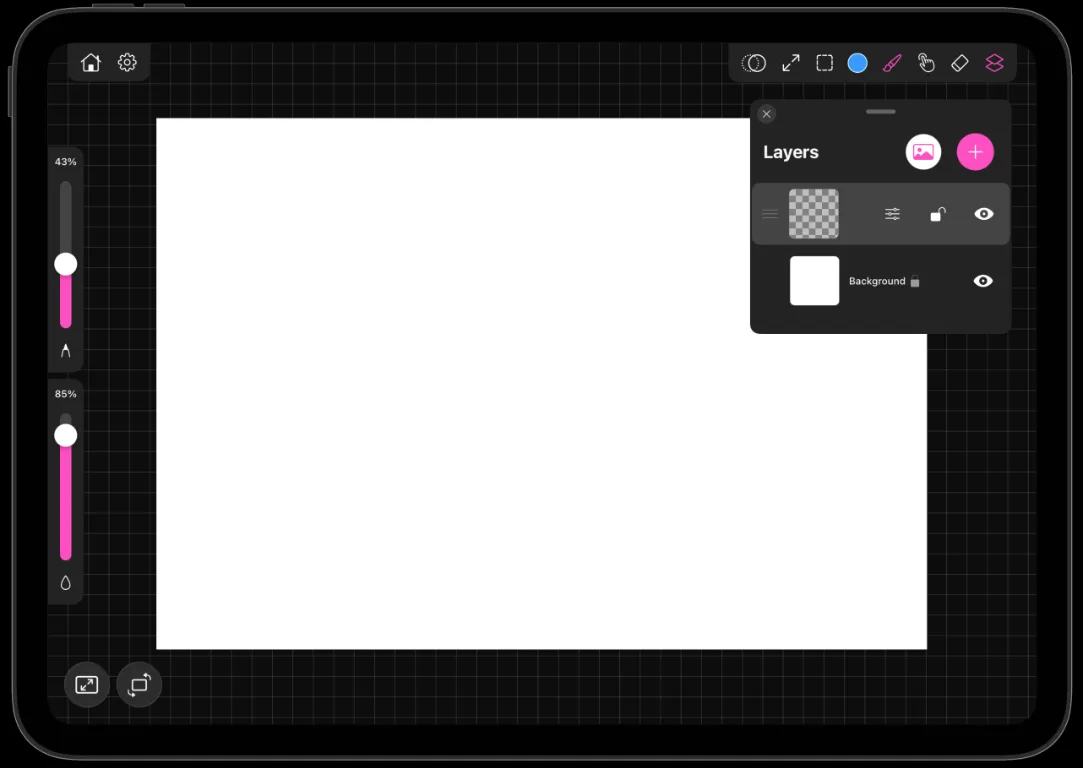
- Öffne das Ebenenfenster und tippe auf + für eine frische Ebene, wann immer du an etwas arbeiten willst, ohne das Darunterliegende zu stören.
Deine Arbeit sichert sich von selbst, während du malst. Es gibt keine Sichern-Taste und nichts, woran du vor dem Verlassen denken musst.
Was auf dem Bildschirm liegt
- Die Werkzeugleiste hält die Werkzeuge: Klonstempel, Transformieren, Auswahl, Farbe, Pinsel, Verzerrung, Radierer und Ebenen. Auf dem iPad läuft sie oben entlang. Auf dem iPhone teilt sie sich in eine Kapsel oben und eine Reihe unten.
- Die Regler liegen an einer Kante: Pinselgröße auf dem einen, Füllung auf dem anderen. Der Linkshänder-Modus schiebt sie auf die andere Seite.
- Die Fenster schweben über der Leinwand und lassen sich am Griff oben überallhin ziehen: Ebenen, die Palette und der Verlauf.
- Die Zahnrad-Taste öffnet die Einstellungen. Dort liegen Zusammenarbeit, Teilen, Stabilisierung, Spiegelmodus, Zeitraffer und das Ändern der Leinwandgröße.
Das nächste Kapitel geht jedes dieser Bedienelemente im Detail durch.
Was gratis ist und was Pro freischaltet
Jeder Pinsel, jede Ebene, jedes Werkzeug und jeder Export ist gratis und unbegrenzt. Du kannst so viele Leinwände anlegen, wie du willst, und so lange daran arbeiten, wie du willst.
Ein Pro-Abo schaltet eine einzige Sache frei: das erneute Öffnen eines zuvor gesicherten Projekts. Neue Arbeit anzufangen und in einer Sitzung fertigzustellen ist immer gratis. Am nächsten Tag zurückzukommen ist der bezahlte Teil.
Schon auf einem anderen Gerät abonniert? Öffne das Menü auf dem Startbildschirm und wähle Abo verwalten, oder stelle die Käufe über das Upgrade-Fenster wieder her.