Zusammenarbeiten
Gemeinsam zeichnen bringt zwei Personen gleichzeitig auf eine Leinwand. Du siehst den Zeiger deines Partners wandern und seine Striche entstehen, während er malt.
Eine Sitzung starten
Es gibt zwei Wege hinein:
- Vom Startbildschirm aus tippst du auf die Taste Gemeinsam zeichnen, um eine frische gemeinsame Leinwand zu starten oder einer beizutreten.
- Von innerhalb eines Projekts öffnest du das Zahnradmenü und tippst auf Zusammenarbeiten, um das aktuelle Bild zu öffnen.
Wer die Sitzung startet, hostet sie. Sein Gerät arbeitet als Server, muss also wach und verbunden bleiben, solange ihr beide malt.
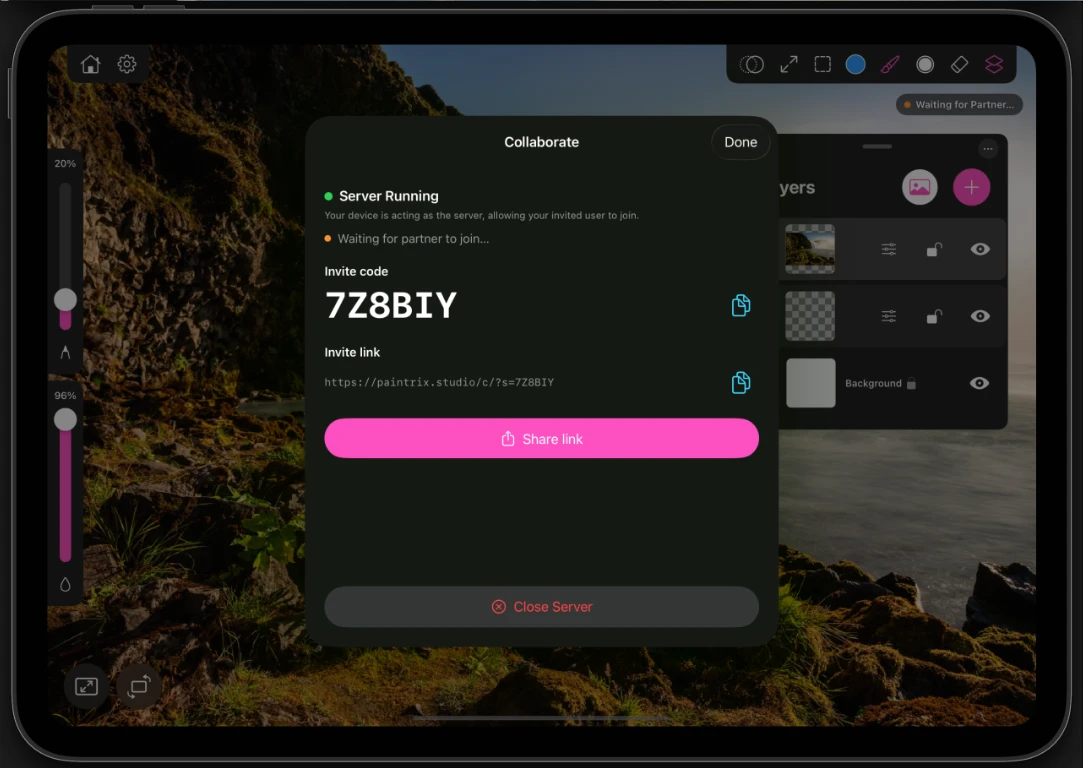
Deinen Partner einladen
Der Start einer Sitzung gibt dir zwei Wege, jemanden einzuladen:
- Einen sechsstelligen Einladungscode, den er bei Collab beitreten eingibt.
- Einen Einladungslink, den du über jede App schicken kannst. Wird er auf einem Gerät mit installiertem Paintrix Studio geöffnet, tritt es der Sitzung direkt bei.
Kürzlich genutzte Sitzungen bleiben in einer Liste Zuletzt, sodass das erneute Beitreten bei jemandem, mit dem du schon gezeichnet hast, ein Tippen kostet.
Während ihr malt
- Der Zeiger deines Partners erscheint auf deiner Leinwand, während er sich bewegt, und wächst mit dem Druck seines Pencils, während er zeichnet.
- Partner zeichnet erscheint in der Ecke, solange er einen Strich setzt.
- Ihr habt jeweils euren eigenen Pinsel, eure Größe, Füllung und Farbe. Änderst du deine, ändert das seine nicht.
- Eine grüne Statuspille auf der Leinwand und ein grüner Punkt neben Zusammenarbeiten im Einstellungsmenü bestätigen beide, dass die Sitzung läuft.
Ebenen, Ebenenanpassungen, Transformationen, der Hintergrund und Änderungen der Leinwandgröße gleichen sich zwischen euch ab.
Wenn jemand herausfällt
Ein Partner, der die Verbindung verliert, behält seine Ebenen gesperrt, solange er weg ist, sodass nichts von ihm versehentlich überschrieben wird. Musst du an einer davon weiterarbeiten, tippe auf Ebene übernehmen, und sie gehört dir. Ebenen, die du nicht übernommen hast, bleiben seine, wenn er mit derselben Einladung zurückkommt.
Eine Sitzung beenden
Wenn die Sitzung endet, behaltet ihr beide eine Kopie des Projekts in eurer eigenen Galerie. Niemand muss hinterher etwas exportieren oder eine Datei verschicken.
Beide Geräte brauchen eine funktionierende Internetverbindung, und das Gerät des Hosts muss wach bleiben. Schließt der Host die App, endet die Sitzung für euch beide.