Die Oberfläche
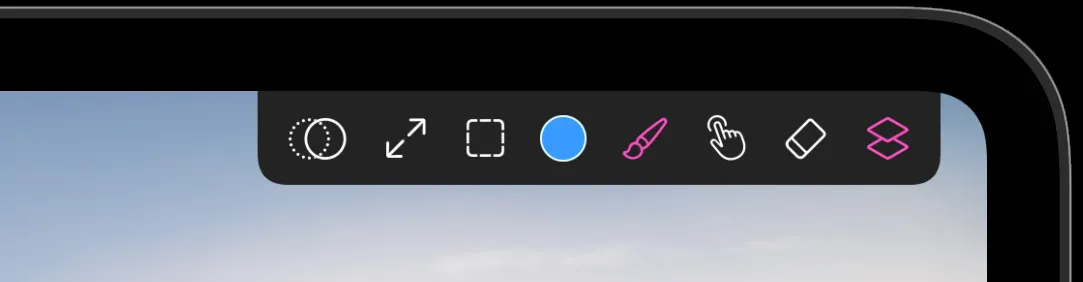
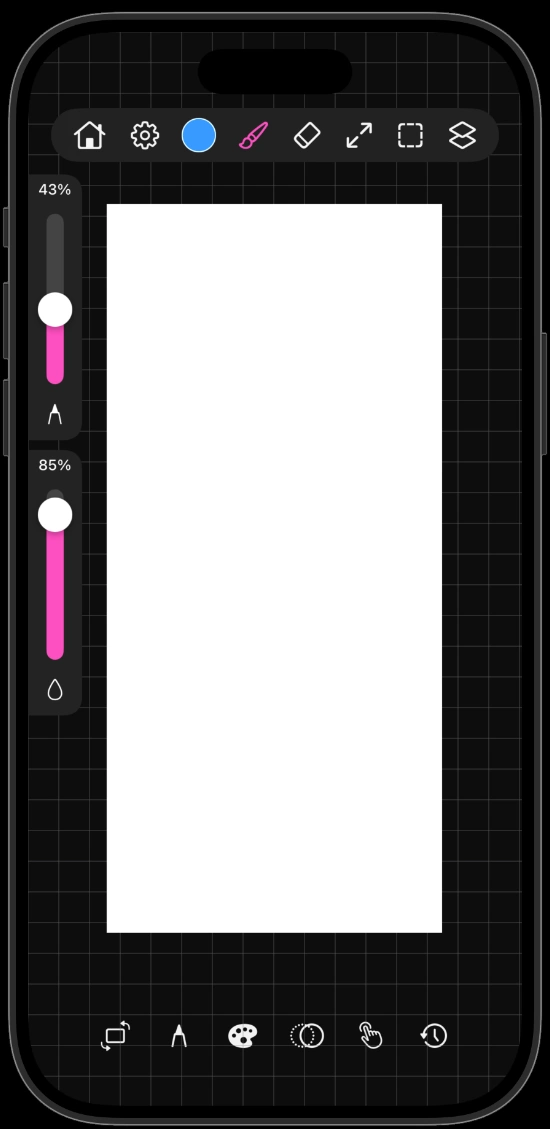
Eine Führung durch den Leinwandbildschirm. Die Werkzeuge sind auf jedem Gerät dieselben, aber das iPad verteilt sie oben, während das iPhone sie auf eine Kapsel und eine untere Leiste aufteilt.
Die Werkzeugleiste
Werkzeuge wählst du mit einem Tippen. Mehrere öffnen beim zweiten Tippen eine Auswahl, in der ihre Optionen liegen.
| Werkzeug | Was es tut | Zweites Tippen |
|---|---|---|
| Klonstempel | Malt eine Kopie eines anderen Teils der Leinwand | — |
| Transformieren | Bewegt, skaliert, dreht und verzerrt die Ebene oder Auswahl | — |
| Auswahl | Begrenzt das Malen auf einen Teil der Leinwand | Auswahlform wählen |
| Farbe | Das aktuelle Farbfeld | Öffnet die Farbauswahl |
| Pinsel | Dein Hauptwerkzeug zum Malen | Öffnet die Pinselbibliothek |
| Verzerrung | Verwischen, Zusammenziehen und Blase | Effekt wählen |
| Radierer | Radiert mit derselben Pinsel-Engine | Radierer-Stil wählen |
| Ebenen | Öffnet das Ebenenfenster | — |
Die Regler für Größe und Füllung
Zwei senkrechte Regler laufen an einer Kante der Leinwand entlang.
- Größe stellt den Pinseldurchmesser ein. Während du ziehst, erscheint neben dem Regler eine Live-Vorschau der echten Pinselspitze, damit du die Textur in dieser Größe siehst, statt von einer Zahl auszugehen.
- Füllung ist der tropfenförmige Regler. Er bestimmt, wie viel Farbe jeder Strich aufträgt. Halte ihn niedrig, um Farbe wie bei einer Lasur allmählich aufzubauen, und hoch für satte, deckende Flächen.
Auf dem iPhone blendet die Stiftspitzen-Taste in der unteren Leiste beide Regler aus, wenn du freie Sicht auf die Leinwand willst.
Füllung verhält sich je nach Pinselfamilie anders. Bleistifte und Kohle folgen einer viel steileren Kurve, sodass niedrige Werte wirklich hell bleiben und du in mehreren Durchgängen schattieren kannst.
Die schwebenden Fenster
Drei Fenster schweben über der Leinwand. Jedes hat oben einen Griff: zieh daran, um das Fenster dorthin zu schieben, wo es nicht stört, und dort bleibt es.
- Ebenen über die Ebenen-Taste. Siehe Ebenen.
- Palette, deine gesicherten Pinsel und Farben. Siehe Die Palette.
- Verlauf, eine Liste der letzten Striche und Aktionen, durch die du zurückspringen kannst.
Auf dem iPad schaltest du Palette und Verlauf im Einstellungsmenü ein. Auf dem iPhone haben sie eigene Tasten in der unteren Leiste.
Das iPhone-Layout
Das iPhone hat weniger Platz, also teilen sich die Bedienelemente auf.
- Die obere Kapsel hält Farbe, Pinsel, Radierer, Transformieren, Auswahl und Ebenen.
- Die untere Leiste hält den Regler-Schalter, die Palette, den Klonstempel, die Verzerrung und den Verlauf, dazu das Zahnrad für die Einstellungen.
Fenster, die auf dem iPad neben der Leinwand erscheinen, öffnen sich auf dem iPhone stattdessen als bildschirmfüllende Blätter. Der Inhalt ist derselbe.
Leinwand-Steuerung
- Oberfläche ausblenden nimmt alle Bedienelemente vom Bildschirm, sodass nur dein Bild zu sehen ist. Noch einmal tippen holt alles zurück.
- Leinwandposition zurücksetzen erscheint, sobald du aus der Standardansicht heraus gezoomt, verschoben oder gedreht hast. Ein Tippen bringt die Leinwand wieder auf Bildschirmgröße.
- Linkshänder in den Einstellungen schiebt die Regler an die andere Kante, damit deine Hand sie nie verdeckt.
Zum Zoomen zusammenziehen, mit zwei Fingern drehen und mit zwei Fingern schieben. Die vollständige Liste steht unter Gesten.