Pinsel & Radierer
Paintrix Studio bietet 60 Pinsel in neun Familien. Wähle ausdrucksstarke Manga-Stifte, Raster oder strukturierte Farbe, passe das Relief der Ölfarben an und radiere mit passenden Pinselspitzen.
Einen Pinsel wählen
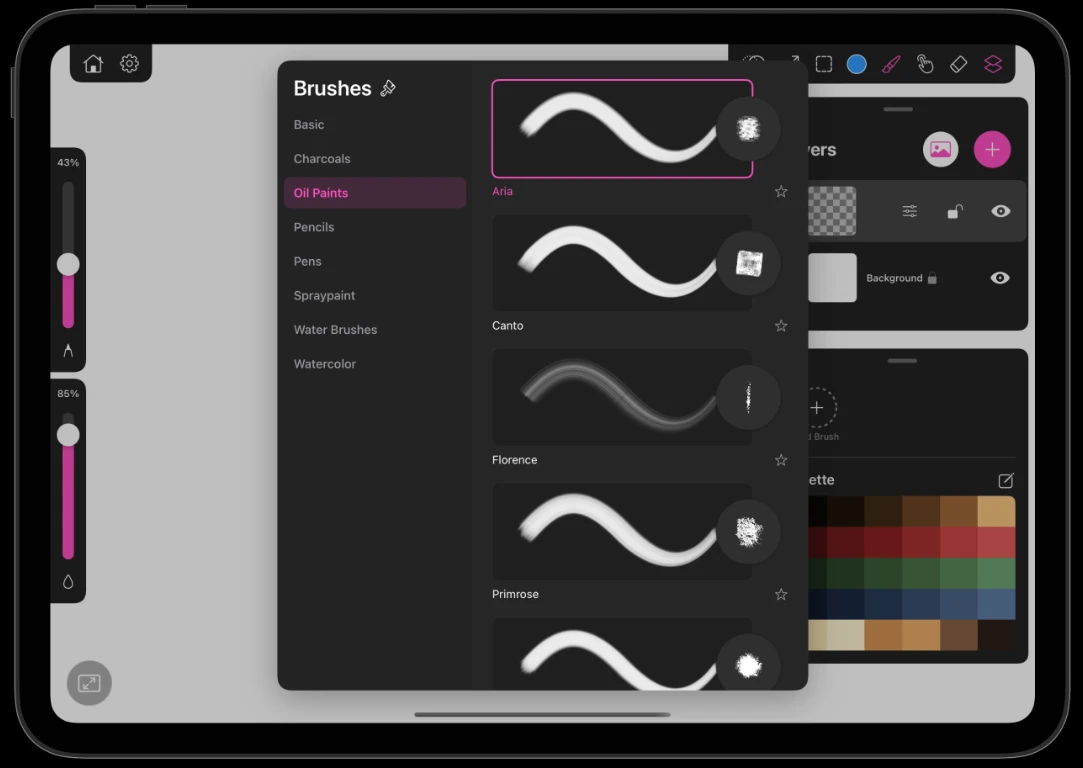
Tippe auf den Pinsel, um zu malen, und erneut, um die Pinselbibliothek zu öffnen. Wähle eine Kategorie und einen Pinsel. Auf dem iPad stehen die Kategorien links, auf dem iPhone oben.
Tippe auf den Stern eines Pinsels, um ihn zu einem Favoriten zu machen. Favoriten sammeln sich in einer eigenen Reihe oben in der Bibliothek, und die Bibliothek öffnet sich dort wieder, wo du sie verlassen hast.
Die neun Familien
| Familie | Pinsel | Charakter |
|---|---|---|
| Ölfarben | 7 | Sechs Farbpinsel mit einstellbarem Relief und ein Pinsel für Borstenspuren in vorhandener Farbe |
| Manga | 10 | Ausdrucksstarke Tusche, feine Linien, Punktraster, Schraffuren und Tupfen |
| Aquarell | 7 | Transparente Lasuren mit gesammelten Rändern und Papierkorn |
| Bleistifte | 7 | Graphit auf Papier, mit steiler Füllkurve für leichtes Schattieren |
| Kohle | 7 | Trockene, bröckelnde Stifte, die unter Druck kräftig nachdunkeln |
| Stifte | 7 | Saubere Tinte, vom Kugelschreiber bis zum Pinselstift-Auslauf |
| Spraypaint | 6 | Airbrush und Aerosol-Streuung |
| Grundlegend | 7 | Schlichte geometrische Spitzen zum Anlegen und Maskieren |
| Wasserpinsel | 2 | Nasse Medien, die nach dem Strich weiterfließen |
Ölfarben
Watercolor
Pencils
Charcoals
Pens
Spraypaint
Basic
Water Brushes
Ölfarben und Impasto
Die Ölpinsel hinterlassen gerichtete Borstenspuren, erhöhte Ränder und sanft beleuchtete Farbe. Beim Übermalen mischen sie vorhandene Farbe und ziehen sie mit.
- Öffne die Pinselbibliothek im Malmodus und wähle Ölfarben.
- Nutze den Regler Impasto über der Pinselliste. Der Standardwert ist 50%. Niedrige Werte ergeben eine flachere Oberfläche, höhere betonen den Farbauftrag und die Borstenspuren.
- Die Einstellung gilt für neue Striche und bleibt zwischen Sitzungen gespeichert. Bereits gemalte Striche ändern sich dadurch nicht.
Impasto steuert das Oberflächenrelief, nicht die Deckkraft des Strichs. Mit dem Füllregler neben der Leinwand trägst du weniger Farbe auf, sodass die Leinwand oder darunterliegende Farbe durchscheint. Druck und Pinseldrehung funktionieren weiterhin bei den Ölpinseln, die sie unterstützen.
Borsten
Borsten steht oben in der Ölpinselliste. Wähle die Ebene mit der Farbe oder dem importierten Bild, das du strukturieren möchtest, und streiche über die bemalten Pixel. Der Pinsel erzeugt Borstenrelief und verschmiert vorhandene Farbe leicht, ohne die gewählte Farbe aufzutragen. Eine leere Ebene bleibt leer. Seine Größe bleibt bei wechselndem Druck gleich, und sein Palettenabzeichen zeigt ein Symbol statt einer Farbe.
Ölfarben und der Borstenpinsel funktionieren auch bei der Zusammenarbeit. Jeder Strich behält den Impasto-Wert vom Beginn des Strichs, auch wenn dein Partner gleichzeitig malt.
Manga-Pinsel
Wähle Manga in der Pinselbibliothek für zehn Pinsel für Tuschezeichnungen, Schattierungen und Comic-Effekte. Die runden Vorschauen zeigen einen kurzen Strich mit der tatsächlichen Verarbeitung oder eine Nahansicht der Textur.
| Pinsel | Verwendung |
|---|---|
| G-Feder | Ausdrucksstarke Konturen mit wechselnder Breite, spitzem Ende und zusätzlicher Stabilisierung. |
| Maru-Feder | Feine Details, Haare und zarte Linien mit dezenter Breitenvariation. |
| Fineliner | Gleichmäßig breite Linien mit starker Stabilisierung zum Nachzeichnen von Skizzen und für saubere Details. |
| Tuschepinsel | Kräftigere, ausdrucksstarke Tuschestriche mit langem, schmalem Auslauf. |
| Trockene Tusche | Fein unterbrochene Tusche mit dezenter Papierkörnung und spitzem Auslauf. |
| Punktraster Hell | Lockere, regelmäßige Punkte für helle Schattierungen. |
| Punktraster Mittel | Regelmäßige Punkte mit mittlerer Deckung für Mitteltöne. |
| Punktraster Dunkel | Dichtere, regelmäßige Punkte für dunklere Schattierungen. |
| Schraffur | Parallele diagonale Linien für grafische Schattierungen. |
| Tupfen | Verstreute Punkte für strukturierte Schattierungen und Akzente. |
Die Linienbreite folgt deiner Geschwindigkeit
G-Feder, Maru-Feder, Tuschepinsel und Trockene Tusche reagieren in drei Stufen auf die Geschwindigkeit: langsame Bewegungen ergeben dünne Linien, mittlere breitere und schnelle wieder dünne. Das funktioniert mit dem Finger und mit Apple Pencil. Beschleunige einen Strich allmählich, um den ganzen Bereich kennenzulernen.
G-Feder wird durch Pencil-Druck zusätzlich etwas breiter, wenn Druck aktiviert ist. Fineliner behält eine gleichmäßige Breite. G-Feder und Fineliner verstärken die Einstellung Stabilisierung. Senke den Regler, wenn sich die Linie zu stark geführt anfühlt.
Punkt-, Schraffur- und Tupfenmuster bleiben an der Leinwand ausgerichtet. Die Pinselgröße verändert die bemalte Fläche, nicht den Musterabstand. Wähle das helle, mittlere oder dunkle Punktraster für die gewünschte Rasterdichte.
Größe und Füllung
Die zwei Regler neben der Leinwand formen jeden Pinsel.
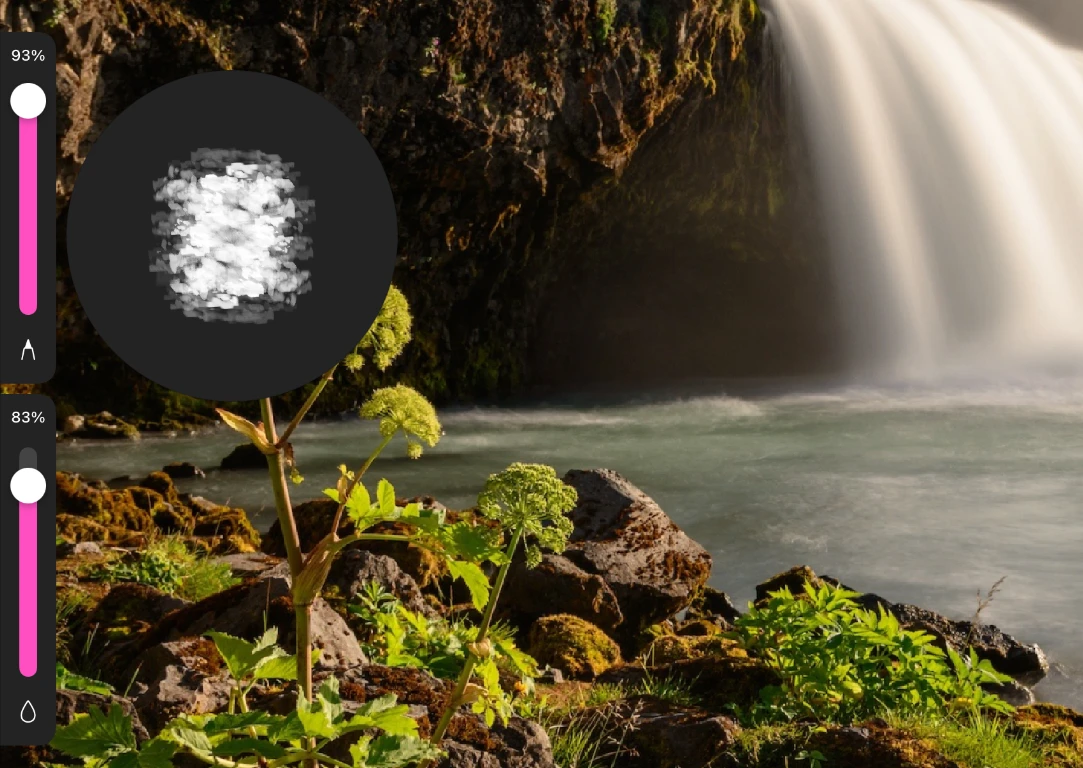
- Größe ist der Pinseldurchmesser in Leinwandpixeln. Die Vorschau neben dem Regler zeigt die echte Spitze in dieser Größe, samt Textur.
- Füllung ist, wie viel Farbe jeder Strich aufträgt. Niedrige Füllung lasiert, wiederholte Durchgänge vertiefen die Farbe. Hohe Füllung deckt in einem Durchgang.
Jeder Pinsel öffnet mit einem eigenen sinnvollen Standard für beides, sodass der Wechsel vom Bleistift zum Ölpinsel dich nicht mit einer unbrauchbaren Einstellung zurücklässt.
Apple Pencil Druck und Neigung
- Druck verändert Größe oder Deckung bei Pinseln, die ihn unterstützen. Schalte Druck verwenden in den Einstellungen ein oder aus. Die Manga-Stifte folgen dem oben beschriebenen Geschwindigkeitsverhalten, während Borsten seine Größe beibehält.
- Neigung zählt vor allem bei Bleistiften und Kohle. Leg den Pencil flach, und der Strich verbreitert und flacht sich zu einer Schattierung ab, so wie die Flanke eines Graphitstifts.
- Hover zeigt, wo der Pinsel landen wird, bevor du aufsetzt, einschließlich der Quellvorschau des Klonstempels.
- Drücken am Apple Pencil Pro widerruft deinen letzten Strich.
Stabilisierung
Die Stabilisierung glättet den Weg deines Strichs, während du ihn ziehst. Öffne das Zahnradmenü und zieh den Regler Stabilisierung. Höhere Werte ziehen stärker zu einer sauberen Linie, was langen sicheren Strichen, Tuschen und Schrift hilft. Niedrige Werte behalten jede Eigenheit deiner Hand.
Radierer
Der Radierer nutzt dieselbe Pinsel-Engine wie das Malen, also bröckelt ein Kohle-Radierer an den Rändern und ein Öl-Radierer hebt Farbe mit derselben Textur ab, mit der sie aufgetragen wurde. Tippe zweimal auf die Radierer-Taste, um einen Stil zu wählen.
Der Intelligente Radierer
Der Intelligente Radierer arbeitet wie eine umgekehrte Flächenfüllung. Berühre eine Fläche, und er wählt den zusammenhängenden Bereich ähnlicher Farbe aus und radiert ihn. Bleib mit dem Finger unten und zieh, um die Auswahl zu vergrößern oder zu verkleinern, bevor sie greift, sodass du die richtige Toleranz erfühlst statt zu raten.
Aktiviere die Alpha-Sperre auf einer Ebene, und der Radierer kann wie der Pinsel nur Pixel treffen, auf denen schon Farbe liegt. Das ist der schnellste Weg, eine Form umzufärben oder aufzuräumen, ohne ihre Kanten zu berühren. Siehe Ebenenanpassungen.