Ebenen
Dein Bild ist ein Stapel aus Ebenen, sodass du einen Teil überarbeiten kannst, ohne den Rest zu stören. Das Ebenenfenster schwebt über der Leinwand und lässt sich überallhin ziehen.
Das Fenster
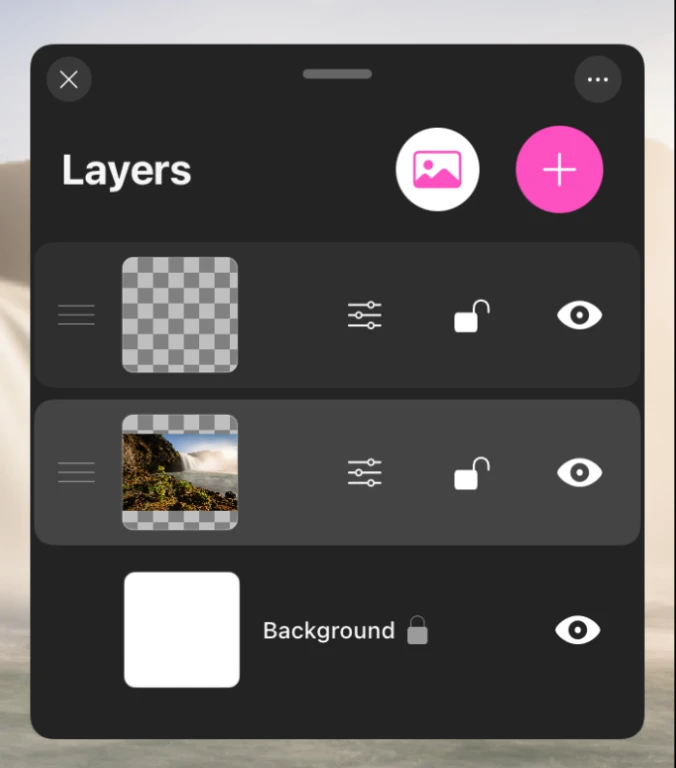
Tippe auf die Ebenen-Taste, um es zu öffnen. Zieh am Griff oben, um es aus dem Weg zu schieben. Die oberste Zeile der Liste ist die oberste Ebene auf der Leinwand.
Ebenen hinzufügen
- + fügt direkt über der aktuellen eine leere Ebene hinzu.
- Die Foto-Taste importiert ein Bild aus deiner Mediathek als eigene Ebene.
Ab etwa 20 Ebenen wird die Leinwand spürbar schwerer, vor allem bei großen Leinwandgrößen. Führe fertige Arbeit unterwegs zusammen, und die App bleibt schnell.
Eine Ebenenzeile
Tippe irgendwo auf eine Zeile, um diese Ebene aktiv zu machen. Alles, was du malst, landet auf der aktiven Ebene. Die Bedienelemente der Zeile sind:
| Element | Was es tut |
|---|---|
| Ziehgriff | Sortiert die Ebene im Stapel um |
| Regler-Taste | Öffnet die Anpassungen der Ebene |
| Schloss | Schützt die Ebene vor jeder Änderung |
| Auge | Blendet die Ebene ein oder aus |
Doppeltippen auf den Namen benennt eine Ebene um.
Ebenenaktionen
Streich eine Ebenenzeile nach links, um ihre Aktionen freizulegen.
| Aktion | Was sie tut |
|---|---|
| Verflüssigen | Lässt die Ebene wie nasse Farbe schmelzen und verschmieren. Siehe Liquid-Modus |
| Duplizieren | Legt direkt darüber eine Kopie an |
| Zusammenführen | Verbindet sie mit einer anderen Ebene, die du dann wählst |
| Löschen | Entfernt die Ebene, oder leert sie, wenn es die letzte ist |
Zusammenführen
Zusammenführen versetzt das Fenster in den Zusammenführ-Modus und bittet dich, die Ebene zu wählen, mit der verbunden werden soll. Tippe sie an, und die beiden verschmelzen. Zusammenführen beenden bricht ab, ohne etwas zu ändern, und direkt nach einem Zusammenführen erscheint eine Rückgängig-Taste, falls es doch nicht das Richtige war.
Alle sichtbaren Ebenen auf einmal zusammenzuführen ist ebenfalls möglich. Ausgeblendete Ebenen werden dabei verworfen, also blende vorher alles ein, was du behalten willst.
Die Hintergrundebene
Ganz unten im Stapel liegt der Hintergrund, und er ist keine normale Ebene. Er legt die Basis der Leinwand fest und bietet drei Modi:
- Farbe, eine flache Füllung.
- Textur, entweder Leinwand oder Papier. Pinsel mit Texturanteil nehmen sie beim Malen auf, sodass Aquarell sich im Papierkorn sammelt und Öl am Leinwandgewebe hängen bleibt.
- Bild, ein Referenzfoto mit eigenem Deckkraft-Regler. Nutze es zum Durchpausen oder um eine Komposition zu treffen, und entscheide, ob es im Zeitraffer auftaucht.
Ein Referenzbild auf dem Hintergrund ist der sauberste Weg zum Durchpausen: es liegt unter allem, es wird nicht exportiert, und du kannst es mit dem Deckkraft-Regler ausblenden, während deine Zeichnung Gestalt annimmt.