Selezioni
Una selezione limita tutto ciò che fai a una parte della tela. Dipingi, cancella, distorci o trasforma al suo interno e il resto del livello resta intatto.
Le cinque modalità
Tocca lo strumento Selezione per scegliere una modalità.
| Modalità | Come si usa |
|---|---|
| Rettangolo | Trascina un'area rettangolare pulita |
| Ellisse | Trascina un'area tonda od ovale |
| Lazo | Disegna un contorno qualsiasi a mano libera |
| Bacchetta magica | Tocca una regione per selezionare pixel connessi di colore simile |
| Bacchetta riempimento | Tocca per selezionare un'area connessa e riempirla in un colpo |
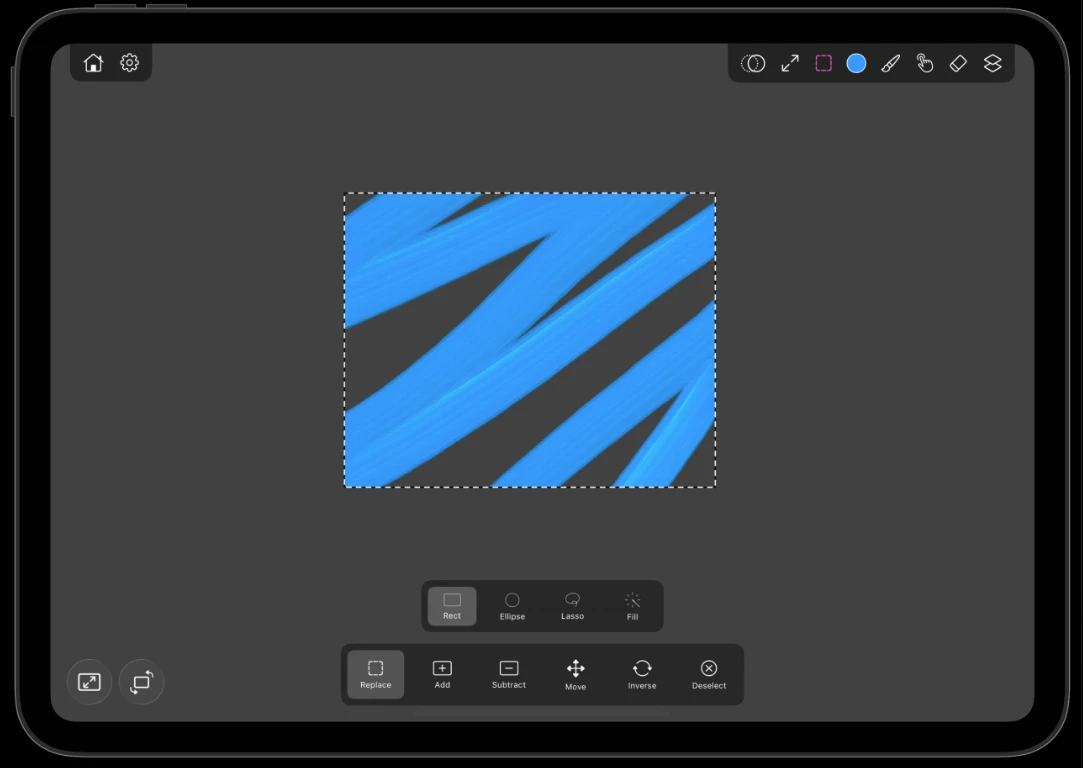
Controllare la tolleranza
Le due modalità a bacchetta giudicano quali pixel vicini contano come lo stesso colore, e quella soglia è sotto il tuo dito. Appoggia e continua a trascinare: la selezione cresce quando vai da una parte e si restringe quando torni indietro. Solleva quando copre ciò che volevi. Stai tastando il bordo invece di digitare un numero e riprovare.
Lavorare con una selezione
- Pittura e cancellazione vengono ritagliate alla selezione, quindi puoi posare un tratto a cavallo di un bordo e solo l'interno della selezione lo riceve.
- Lo strumento trasforma agisce solo sui pixel selezionati, così puoi spostare o ridimensionare una parte di un livello.
- Anche la distorsione e il timbro clone la rispettano.
Suggerimento
Una selezione più il Blocco alfa sono una coppia potente: la selezione delimita l'area, il blocco la delimita al colore esistente.