Progetti e tele
La schermata Home è la tua galleria. Questo capitolo copre la creazione di tele, l'importazione di lavori, l'ordine nella galleria e come funziona davvero il salvataggio.
La galleria
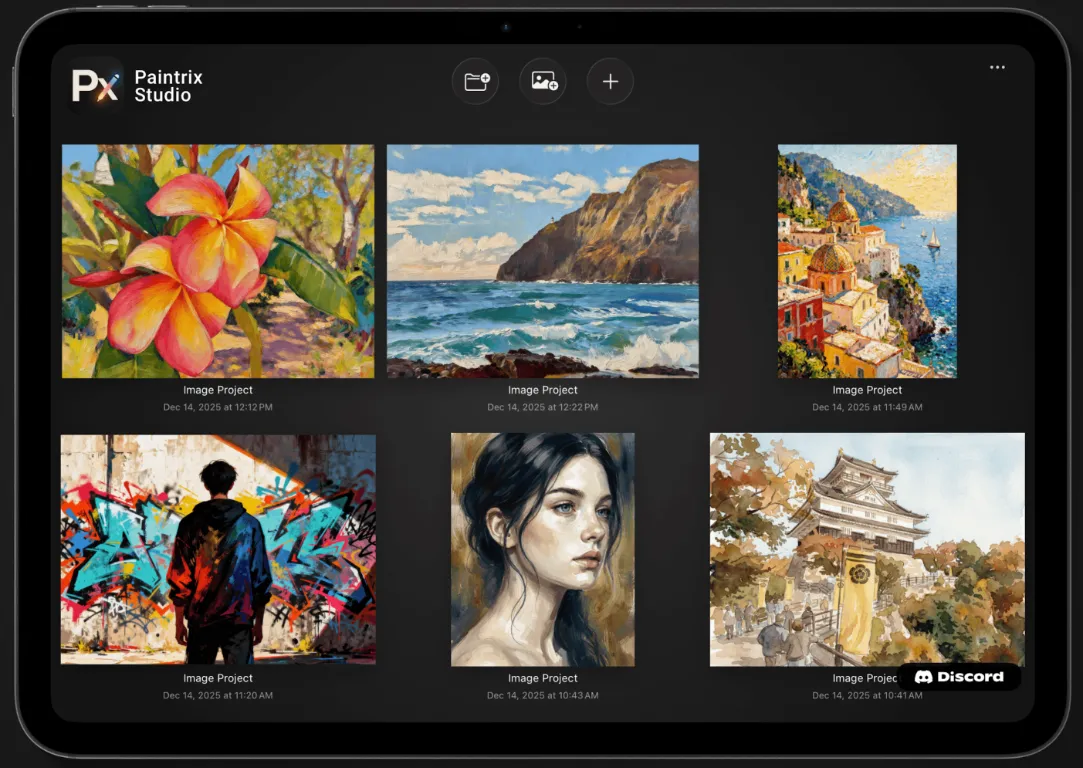
Ogni progetto che hai realizzato sta nella schermata Home come miniatura viva, due per riga su iPhone e tre su iPad. Toccane uno per aprirlo. I pulsanti in alto sono, da sinistra a destra:
- Disegnate insieme avvia una sessione di collaborazione o ne raggiunge una. Vedi Collaborare.
- Nuovo gruppo crea una cartella in cui trascinare i progetti.
- Importa foto trasforma un'immagine della tua libreria in una tela nuova.
- + crea una tela vuota.
Creare una tela
Tocca + e il pannello della nuova tela chiede quattro cose: un modello, un orientamento, un valore di PPI e un titolo. I modelli sono:
| Modello | Pixel |
|---|---|
| Screen Size | La risoluzione nativa del tuo dispositivo |
| iPhone | 1320 × 2868 |
| iPad | 2064 × 2752 |
| 4K | 4096 × 1714 |
| A3 | 3508 × 4961 |
| A4 | 2480 × 3508 |
| A5 | 1748 × 2480 |
| B4 Manga | 2953 × 4169 |
| US Letter | 2550 × 3300 |
| 1080 × 1350 |
Orientamento scambia i due numeri. PPI non cambia il numero di pixel, è la risoluzione di stampa scritta nei file esportati, e 72 è il valore predefinito. Il titolo è quello che mostra la galleria, e puoi cambiarlo più avanti.
Più grande non è automaticamente meglio. Su una tela molto grande i tuoi pennelli coprono proporzionalmente meno immagine, i tratti sembrano piccoli e l'app ha molti più pixel da muovere. A4 o Screen Size è un punto di partenza comodo.
Ridimensionare una tela
Apri il menu a ingranaggio dentro un progetto e scorri fino in fondo. Inserisci nuovi valori di W e H e la tela viene ridimensionata quando chiudi il menu. Toccando invece Ridimensiona tela la vista si allontana e ottieni una cornice di ritaglio da trascinare.
Importare
- Una foto diventa un progetto nuovo delle dimensioni dell'immagine. Usa il pulsante foto nella schermata Home.
- Una foto in un progetto esistente arriva come livello a sé. Usa il pulsante foto nel pannello livelli.
- Un file
.paintrixè un progetto completo con i suoi livelli intatti. Apri il menu nella schermata Home e scegli Importa, oppure apri semplicemente il file da File, Mail o AirDrop e finisce nella tua galleria. - Un file di tavolozza (
.mdpaletteo uno.swatchesdi Procreate) va alla tavolozza, non alla galleria. Vedi La tavolozza.
Gruppi
Tocca il pulsante cartella per creare un gruppo, poi trascinaci dentro le miniature dei progetti. Tieni premuto un gruppo per Rinomina gruppo o per Separa, che riporta i suoi progetti nella galleria.
Azioni sui progetti
Tieni premuta una qualsiasi miniatura di progetto:
| Azione | Cosa fa |
|---|---|
| Condividi | Renderizza l'opera e apre il pannello di condivisione di sistema |
| Esporta immagine… | Scrive un PNG o un JPEG alla dimensione e al PPI che scegli |
| Backup su iCloud | Mette una copia del file di progetto in iCloud Drive |
| Cambia titolo | Rinomina il progetto |
| Elimina | Rimuove il progetto in modo permanente |
Salvataggio e riapertura
Paintrix Studio salva di continuo mentre dipingi e di nuovo quando lasci una tela. Non c'è un pulsante di salvataggio né uno stato non salvato da perdere.
Creare progetti, dipingerci ed esportarli è gratis e illimitato. Riaprire un progetto salvato in precedenza è l'unica funzione che sblocca un abbonamento Pro. Se pensi di completare un'opera in più sessioni, quello è il compito dell'abbonamento.