Pennelli e gomme
Paintrix Studio include 60 pennelli in nove famiglie. Scegli penne Manga espressive, retini o pittura con texture, regola il rilievo dell’olio e cancella con punte abbinate.
Scegliere un pennello
Tocca il pulsante pennello per dipingere, poi toccalo di nuovo per aprire la libreria. Scegli una categoria e un pennello. Le categorie sono a sinistra su iPad e in alto su iPhone.
Tocca la stella di un pennello per renderlo preferito. I preferiti si raccolgono in una riga tutta loro in cima alla libreria, e la libreria si riapre dove l'hai lasciata.
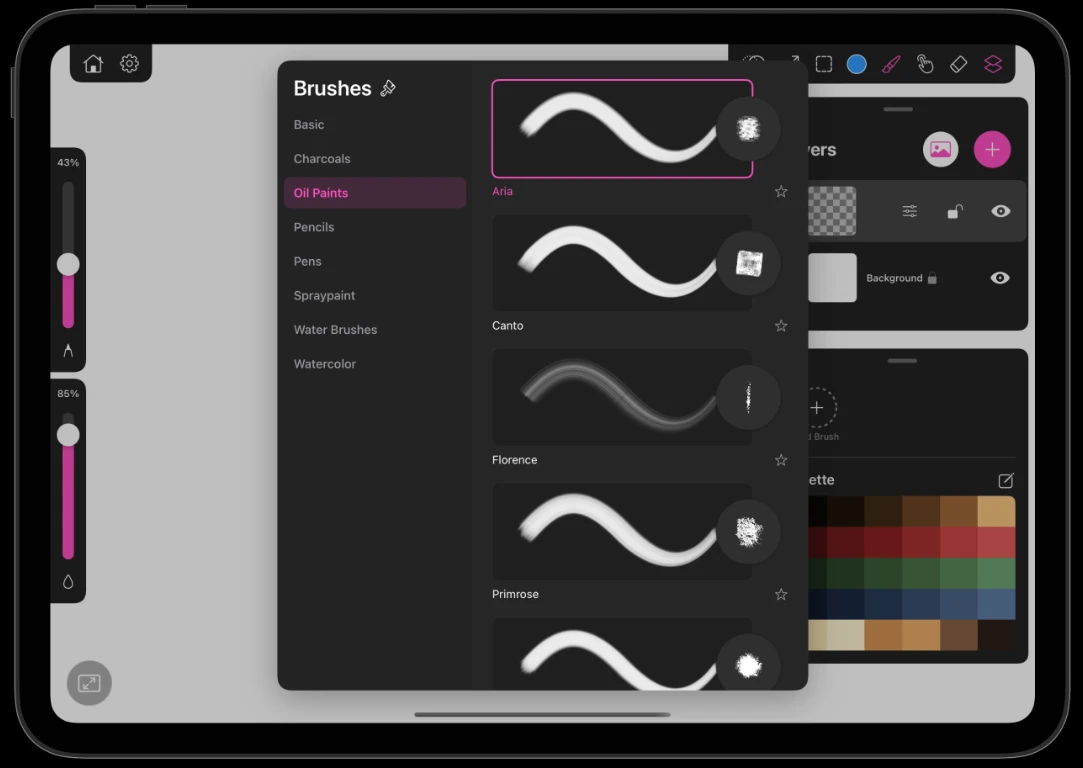
Le nove famiglie
| Famiglia | Pennelli | Carattere |
|---|---|---|
| Pittura a olio | 7 | Sei pennelli con rilievo regolabile e un pennello per aggiungere segni di setole al colore esistente |
| Manga | 10 | Inchiostrazione espressiva, linee fini, retini a punti, tratteggio e puntinato |
| Acquerello | 7 | Velature trasparenti con bordi raccolti e grana della carta |
| Matite | 7 | Grafite su carta, con una curva di riempimento ripida per sfumare leggero |
| Carboncini | 7 | Bastoncini asciutti e friabili che scuriscono decisi sotto pressione |
| Penne | 7 | Inchiostro pulito, dalla biro alle rastremature da pennello |
| Spraypaint | 6 | Dispersione da aerografo e bomboletta |
| Base | 7 | Punte geometriche semplici per impostare le masse e mascherare |
| Pennelli ad Acqua | 2 | Medium bagnati che continuano a scorrere dopo il tratto |
Pittura a olio
Watercolor
Pencils
Charcoals
Pens
Spraypaint
Basic
Water Brushes
Pittura a olio e Impasto
I pennelli a olio lasciano solchi orientati delle setole, bordi in rilievo e una luce morbida sul colore. Mescolano e trascinano anche il colore già presente quando ci passi sopra.
- Apri la libreria dei pennelli in modalità pittura e scegli Pittura a olio.
- Usa il cursore Impasto sopra l’elenco. Il valore predefinito è 50%. Valori bassi danno una superficie più piatta; valori alti accentuano il rilievo e i solchi delle setole.
- L’impostazione si applica ai nuovi tratti e viene ricordata tra le sessioni. Modificarla non cambia i tratti già sulla tela.
L’impasto controlla il rilievo della superficie, non la copertura del tratto. Usa il cursore di riempimento accanto alla tela per depositare meno colore e lasciare visibile la tela o il colore sottostante. Pressione e rotazione continuano a funzionare sui pennelli a olio che le supportano.
Setole
Setole è in cima all’elenco dei pennelli a olio. Seleziona il livello con il colore o l’immagine importata a cui vuoi aggiungere texture e passa sui pixel dipinti. Aggiunge il rilievo delle setole e trascina leggermente il pigmento esistente senza depositare il colore selezionato. Un livello vuoto resta vuoto. La dimensione non cambia con la pressione e il badge nella tavolozza mostra un’icona anziché un colore.
La pittura a olio e il pennello di setole funzionano anche in collaborazione. Ogni tratto mantiene il valore di impasto con cui è iniziato, anche quando il partner disegna contemporaneamente.
Pennelli Manga
Scegli Manga nella libreria per dieci pennelli per inchiostrazione, ombreggiatura ed effetti da fumetto. Le anteprime circolari mostrano un breve tratto con l’elaborazione effettiva del pennello o un dettaglio della texture.
| Pennello | Uso |
|---|---|
| Pennino G | Contorni espressivi con larghezza variabile, finale appuntito e stabilizzazione aggiuntiva. |
| Pennino Maru | Dettagli fini, capelli e linee delicate con leggere variazioni di larghezza. |
| Pennarello fine | Linee di larghezza uniforme con forte stabilizzazione per ripassare schizzi e disegnare dettagli puliti. |
| Pennello a inchiostro | Tratti d’inchiostro più pieni ed espressivi con una coda lunga e sottile. |
| Inchiostro secco | Inchiostro finemente interrotto con una grana di carta discreta e finale affusolato. |
| Retino a punti chiaro | Punti regolari distanziati per ombre chiare. |
| Retino a punti medio | Punti regolari a copertura media per i mezzitoni. |
| Retino a punti scuro | Punti regolari più densi per ombre profonde. |
| Tratteggio | Linee diagonali parallele per ombreggiature grafiche. |
| Puntinato | Punti sparsi per ombre materiche e accenti. |
La larghezza segue la velocità
Pennino G, Pennino Maru, Pennello a inchiostro e Inchiostro secco rispondono alla velocità in tre fasi: il movimento lento produce una linea sottile, quello medio la allarga e quello veloce la assottiglia di nuovo. Funziona sia con il dito sia con Apple Pencil. Prova un tratto che acceleri gradualmente per sentire tutta la variazione.
Pennino G aumenta anche leggermente la larghezza con la pressione del Pencil, se attivata. Pennarello fine mantiene una larghezza uniforme. Pennino G e Pennarello fine aggiungono ulteriore smoothing all’impostazione Stabilizzazione: abbassala se la linea sembra troppo guidata.
I motivi a punti, tratteggio e puntinato restano allineati alla tela. La dimensione del pennello cambia l’area coperta, non la distanza del motivo. Scegli il retino chiaro, medio o scuro per cambiarne la densità.
Dimensione e riempimento
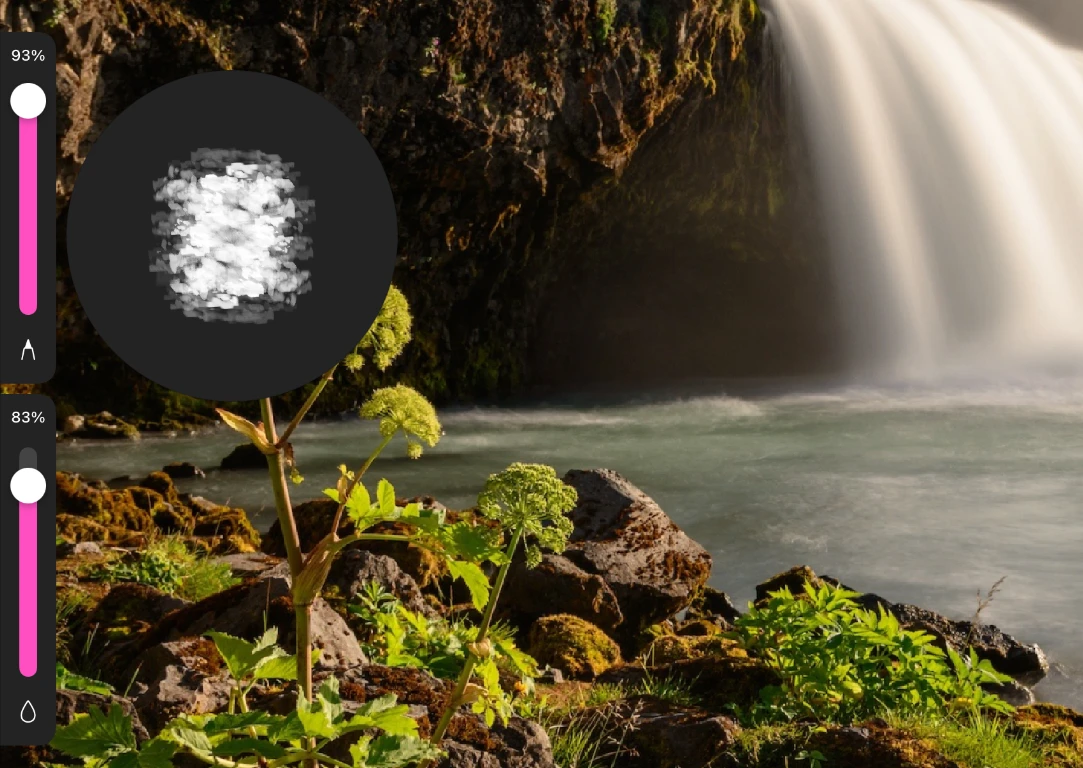
I due cursori accanto alla tela plasmano ogni pennello.
- Dimensione è il diametro del pennello in pixel di tela. L'anteprima accanto al cursore mostra la punta reale a quella dimensione, texture compresa.
- Riempimento è quanto colore deposita ogni tratto. Un riempimento basso fa velature, quindi le passate ripetute approfondiscono il colore. Un riempimento alto copre in una passata sola.
Ogni pennello si apre con i propri valori predefiniti sensati per entrambi, quindi passare da una matita a un pennello a olio non ti lascia con un'impostazione inutilizzabile.
Pressione e inclinazione dell'Apple Pencil
- La pressione cambia la dimensione o la copertura dei pennelli compatibili. Attiva o disattiva Usa pressione nelle impostazioni. Le penne Manga seguono la risposta alla velocità descritta sopra, mentre Setole mantiene una dimensione fissa.
- L'inclinazione conta soprattutto per matite e carboncini. Corica il Pencil e il tratto si allarga e si appiattisce in una sfumatura, come fa il fianco di una barretta di grafite.
- L'hover mostra dove atterrerà il pennello prima che tu appoggi, compresa l'anteprima della sorgente del timbro clone.
- La stretta sull'Apple Pencil Pro annulla il tuo ultimo tratto.
Stabilizzazione
La stabilizzazione leviga il percorso del tratto mentre lo disegni. Apri il menu a ingranaggio e trascina il cursore Stabilizzazione. I valori alti tirano più forte verso una linea pulita, il che aiuta con tratti lunghi e decisi, inchiostrazione e lettering. I valori bassi conservano tutto il carattere della tua mano.
Gomme
La gomma usa lo stesso motore dei pennelli, quindi una gomma carboncino si sbriciola sui bordi e una a olio solleva colore con la stessa texture con cui è stato deposto. Tocca due volte il pulsante gomma per scegliere uno stile.
La Gomma intelligente
La Gomma intelligente funziona come un riempimento al contrario. Tocca un'area e seleziona la regione connessa di colore simile, poi la cancella. Tieni il dito appoggiato e trascina per allargare o restringere la selezione prima che venga applicata, così tasti la tolleranza giusta invece di indovinarla.
Attiva il Blocco alfa su un livello e la gomma, come il pennello, può toccare solo i pixel che hanno già colore. È il modo più rapido per ricolorare o ripulire una forma senza sfiorarne i bordi. Vedi Regolazioni livello.