Primi passi
Questo capitolo ti porta da un'installazione appena fatta al colore sulla tela: che cos'è Paintrix Studio, cosa ti serve e la manciata di controlli che userai per primi.
Che cos'è Paintrix Studio
Paintrix Studio è un'app di pittura costruita attorno a un renderer Metal, quindi ogni pennello, filtro e distorsione gira sulla GPU. È uno studio più che un blocco per schizzi: 60 pennelli in nove famiglie, livelli con regolazioni vere, gradienti e materiali, simmetria, selezioni, un timbro clone, collaborazione dal vivo in due e un timelapse di tutto ciò che dipingi.
Funziona su iPad e su iPhone. L'interfaccia si riorganizza per ciascuno, ma ogni funzione resta la stessa. Dove un passaggio cambia tra i dispositivi, queste pagine lo dicono.
Cosa ti serve
- Un iPad o un iPhone.
- Paintrix Studio dall'App Store. Ogni pennello e ogni strumento sono inclusi.
- Facoltativo: un Apple Pencil. Pressione, inclinazione e hover funzionano appena lo prendi in mano, e l'Apple Pencil Pro aggiunge la stretta per annullare.
Nient'altro da configurare. Non c'è nessun account da creare né accesso da fare prima di poter dipingere.
Il tutorial al primo avvio
La prima volta che apri una tela, Paintrix Studio avvia un tour guidato. Oscura lo schermo, illumina un controllo alla volta e lo spiega in una o due frasi, percorrendo la barra strumenti, il pannello livelli, la tavolozza e il menu impostazioni nell'ordine in cui si trovano sul tuo dispositivo.
Tocca Avanti per procedere, o Salta tutorial per passare subito a dipingere. In entrambi i casi non ti viene tolto nulla.
Puoi rivedere il tour quando vuoi. Apri il menu impostazioni con il pulsante a ingranaggio e tocca il ? cerchiato in alto a destra.
Il tuo primo disegno
- Nella schermata Home tocca + per creare una tela. Scegli un modello, imposta l'orientamento e tocca Crea.
- Tocca una volta il pulsante pennello nella barra strumenti per iniziare a dipingere. Toccalo una seconda volta per aprire la libreria pennelli, poi scegli qualcosa di materico: Aria tra le Pittura a olio è un buon primo pennello.
- Tocca il campione di colore e scegli un colore. Prendi la tonalità sul controllo esterno, poi la sfumatura nel quadrato.
- Trascina il cursore dimensione finché l'anteprima dal vivo della punta ti convince, e porta il cursore riempimento a circa un terzo, così il colore si costruisce gradualmente.
- Dipingi. Tocca la tela con due dita per annullare un tratto, con tre dita per riportarlo.
- Apri il pannello livelli e tocca + per un livello nuovo ogni volta che vuoi lavorare a qualcosa senza toccare ciò che sta sotto.
Il tuo lavoro si salva da solo mentre procedi. Non c'è un pulsante di salvataggio né nulla da ricordarsi di premere prima di uscire.
Cosa c'è sullo schermo
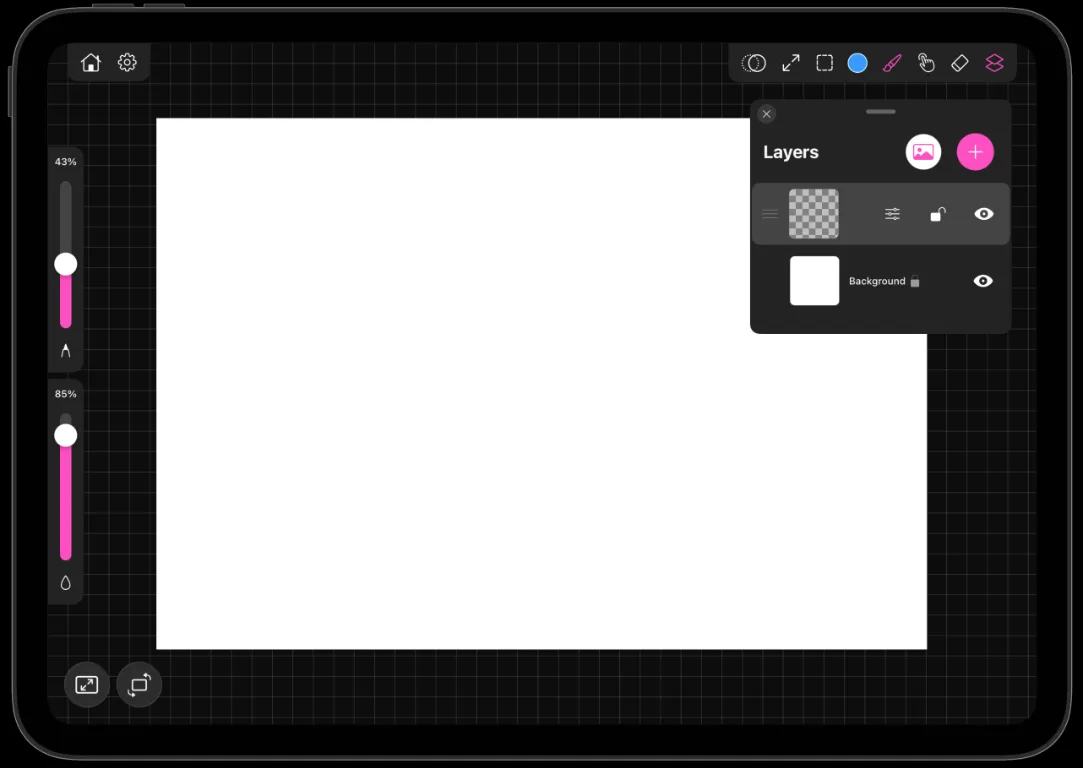
- La barra strumenti raccoglie gli strumenti: timbro clone, trasforma, selezione, colore, pennello, distorsione, gomma e livelli. Su iPad corre in alto. Su iPhone si divide in una capsula in alto e una fila in basso.
- I cursori scendono lungo un bordo: la dimensione pennello su uno, il riempimento sull'altro. La modalità mancino li sposta dall'altro lato.
- I pannelli galleggiano sopra la tela e si trascinano ovunque dalla maniglia in alto: livelli, tavolozza e cronologia.
- Il pulsante a ingranaggio apre le impostazioni, dove vivono collaborazione, condivisione, stabilizzazione, modalità specchio, timelapse e ridimensionamento della tela.
Il capitolo successivo percorre ognuno di questi controlli nel dettaglio.
Cosa è gratis e cosa sblocca Pro
Ogni pennello, ogni livello, ogni strumento e ogni esportazione sono gratis e illimitati. Puoi creare tutte le tele che vuoi e lavorarci quanto vuoi.
Un abbonamento Pro sblocca una cosa sola: riaprire un progetto salvato in precedenza. Iniziare un lavoro nuovo e finirlo in un'unica sessione è sempre gratis. Tornarci il giorno dopo è la parte a pagamento.
Già abbonato su un altro dispositivo? Apri il menu nella schermata Home e scegli Gestisci abbonamento, oppure ripristina gli acquisti dal pannello di upgrade.