Livelli
La tua opera è una pila di livelli, così puoi rifare una parte senza toccare il resto. Il pannello livelli galleggia sopra la tela e si può trascinare ovunque.
Il pannello
Tocca il pulsante livelli per aprirlo. Trascina la maniglia in alto per spostarlo. La riga più in alto dell'elenco è il livello più in alto sulla tela.
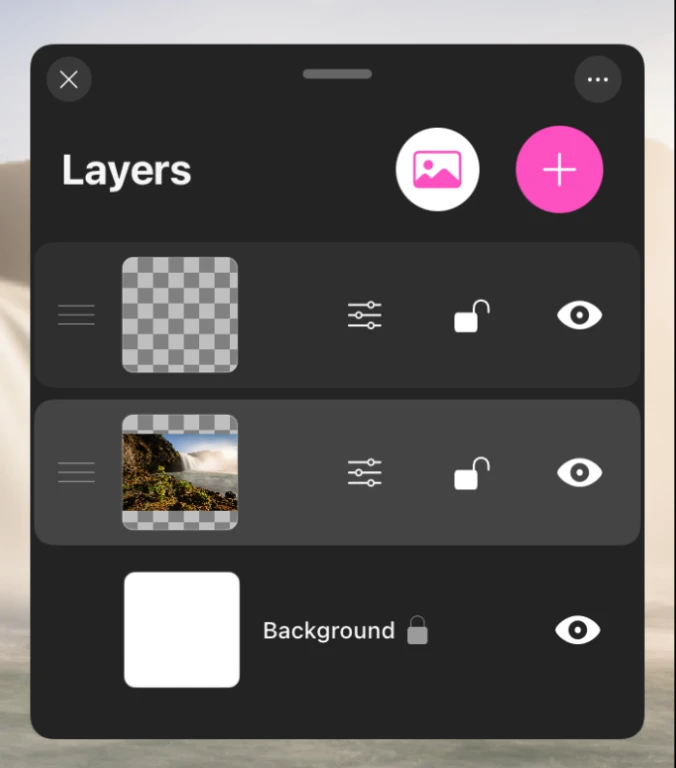
Aggiungere livelli
- + aggiunge un livello vuoto subito sopra quello attuale.
- Il pulsante foto importa un'immagine dalla tua libreria come livello a sé.
Oltre una ventina di livelli la tela diventa sensibilmente più pesante, soprattutto in formati grandi. Unisci il lavoro finito strada facendo e l'app resta veloce.
Una riga di livello
Tocca in un punto qualsiasi di una riga per rendere attivo quel livello. Tutto ciò che dipingi finisce sul livello attivo. I controlli della riga sono:
| Controllo | Cosa fa |
|---|---|
| Maniglia di trascinamento | Riordina il livello nella pila |
| Pulsante cursori | Apre le regolazioni del livello |
| Lucchetto | Protegge il livello da qualsiasi modifica |
| Occhio | Mostra o nasconde il livello |
Tocca due volte il nome per rinominare un livello.
Azioni sui livelli
Scorri una riga di livello verso sinistra per rivelarne le azioni.
| Azione | Cosa fa |
|---|---|
| Liquido | Scioglie e sbava il livello come colore fresco. Vedi Modalità Liquido |
| Duplica | Crea una copia subito sopra |
| Unisci | Lo combina con un altro livello che scegli dopo |
| Elimina | Rimuove il livello, o lo svuota se è l'ultimo |
Unire
Scegliere Unisci mette il pannello in modalità unione e ti chiede di selezionare il livello con cui unire. Toccalo e i due si combinano. Esci dalla modalità unione annulla senza cambiare nulla, e subito dopo un'unione compare un pulsante Annulla nel caso non fosse quello che volevi.
È possibile anche unire tutti i livelli visibili in una volta. I livelli nascosti vengono scartati quando lo fai, quindi mostra prima tutto ciò che vuoi tenere.
Il livello di sfondo
In fondo alla pila c'è lo sfondo, e non è un livello normale. Imposta la base della tela e offre tre modalità:
- Colore, un riempimento pieno.
- Texture, o Tela o Carta. I pennelli con una componente materica la raccolgono mentre dipingono, così l'acquerello si raccoglie nella grana della carta e l'olio si aggrappa alla trama della tela.
- Immagine, una foto di riferimento con un proprio cursore di opacità. Usala per ricalcare o per impostare una composizione, e decidi se compare nel timelapse.
Un'immagine di riferimento sullo sfondo è il modo più pulito di ricalcare: sta sotto tutto, non viene esportata, e puoi attenuarla con il cursore di opacità man mano che il disegno prende forma.