L'interfaccia
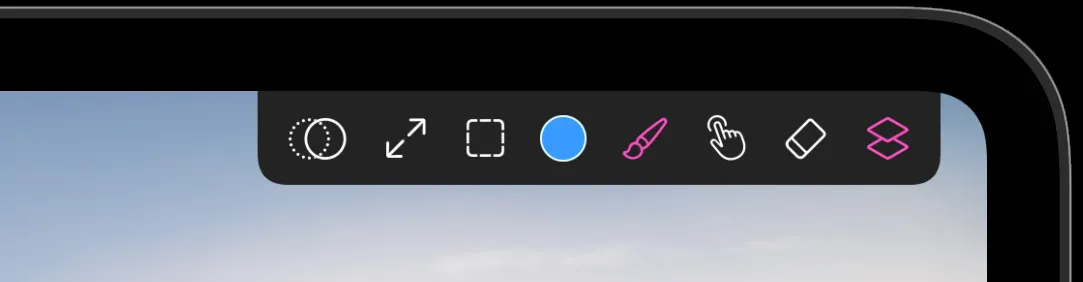
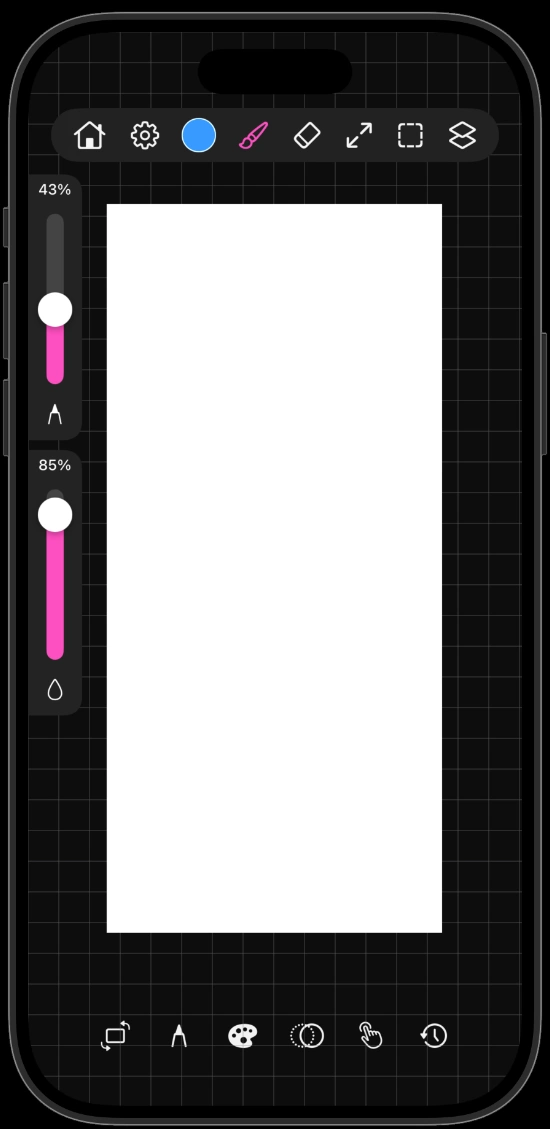
Un giro guidato della schermata della tela. Gli strumenti sono gli stessi su ogni dispositivo, ma l'iPad li distribuisce in alto mentre l'iPhone li divide tra una capsula e una barra in basso.
La barra strumenti
Gli strumenti si scelgono con un tocco. Diversi aprono un selettore al secondo tocco, dove stanno le loro opzioni.
| Strumento | Cosa fa | Secondo tocco |
|---|---|---|
| Timbro clone | Dipinge una copia di un'altra parte della tela | — |
| Trasforma | Sposta, ridimensiona, ruota e deforma il livello o la selezione | — |
| Selezione | Limita la pittura a una parte della tela | Scegliere la forma di selezione |
| Colore | Il campione di colore attuale | Apre il selettore colore |
| Pennello | Il tuo strumento principale per dipingere | Apre la libreria pennelli |
| Distorsione | Sfuma, pizzica e bolla | Scegliere l'effetto |
| Gomma | Cancella con lo stesso motore dei pennelli | Scegliere uno stile di gomma |
| Livelli | Apre il pannello livelli | — |
I cursori dimensione e riempimento
Due cursori verticali scendono lungo un bordo della tela.
- Dimensione imposta il diametro del pennello. Mentre trascini, accanto al cursore compare un'anteprima dal vivo della punta reale, così vedi la texture a quella dimensione invece di indovinarla da un numero.
- Riempimento è il cursore a forma di goccia. Imposta quanto colore deposita ogni tratto. Tienilo basso per costruire il colore gradualmente come una velatura, e alto per una copertura piena e coprente.
Su iPhone il pulsante punta di matita nella barra in basso nasconde entrambi i cursori quando vuoi una vista pulita della tela.
Il riempimento si comporta in modo diverso per ogni famiglia di pennelli. Matite e carboncini usano una curva molto più ripida, quindi i valori bassi restano davvero chiari e ti lasciano sfumare a passate.
I pannelli mobili
Tre pannelli galleggiano sopra la tela. Ognuno ha una maniglia in alto: trascinala per portare il pannello dove non dà fastidio, e lì resta.
- Livelli dal pulsante livelli. Vedi Livelli.
- Tavolozza, i tuoi pennelli e colori salvati. Vedi La tavolozza.
- Cronologia, un elenco dei tratti e delle azioni recenti da cui puoi tornare indietro.
Su iPad tavolozza e cronologia si attivano nel menu impostazioni. Su iPhone hanno i loro pulsanti nella barra in basso.
La disposizione su iPhone
L'iPhone ha meno spazio, quindi i controlli si dividono in due.
- La capsula in alto raccoglie colore, pennello, gomma, trasforma, selezione e livelli.
- La barra in basso raccoglie l'interruttore dei cursori, la tavolozza, il timbro clone, la distorsione e la cronologia, con l'ingranaggio per le impostazioni.
I pannelli che su iPad appaiono accanto alla tela, su iPhone si aprono come schede a tutto schermo. Il contenuto è lo stesso.
Controlli della tela
- Nascondi interfaccia toglie tutti i controlli dallo schermo lasciando solo la tua opera. Toccalo di nuovo per riportare tutto.
- Reimposta posizione tela compare non appena hai ingrandito, spostato o ruotato fuori dalla vista predefinita. Un tocco riporta la tela a riempire lo schermo.
- Mancino nelle impostazioni sposta i cursori sul bordo opposto, così la tua mano non li copre mai.
Pizzica per ingrandire, ruota con due dita e trascina con due dita per spostare. L'elenco completo è in Gesti.