项目与画布
主屏幕就是你的作品库。本章讲新建画布、导入作品、让作品库保持整洁,以及保存到底是怎么运作的。
作品库
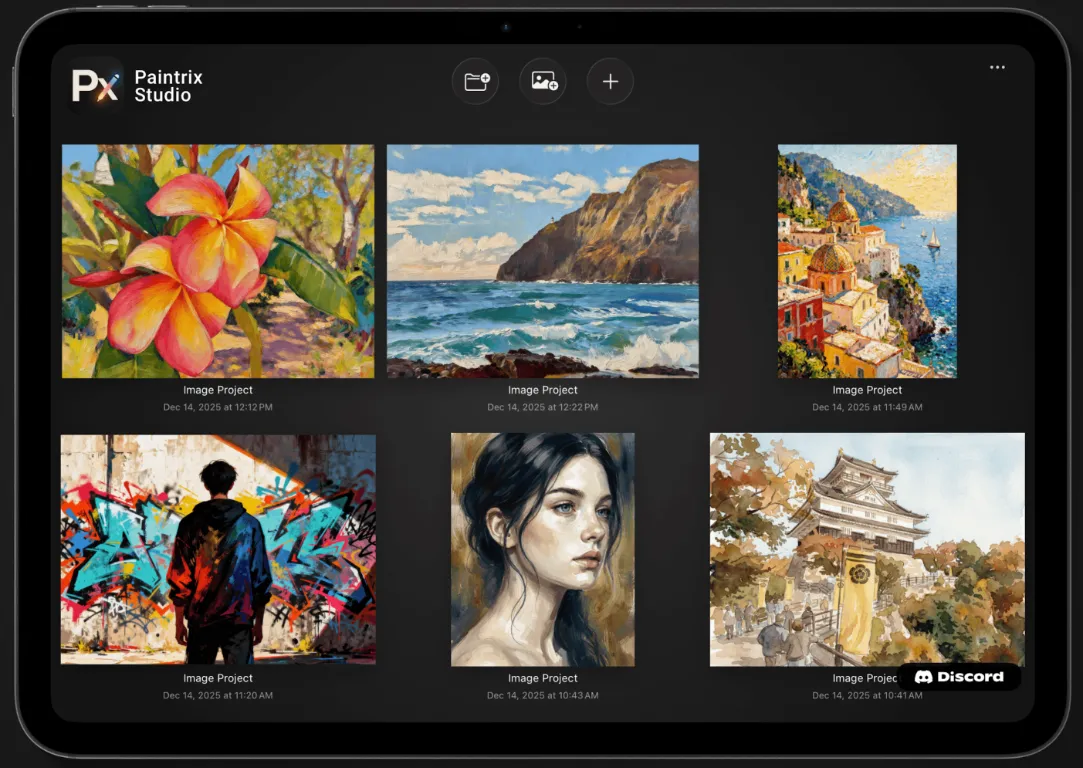
你做过的每个项目都以活动缩略图的形式排在主屏幕上,iPhone 上每行两个,iPad 上每行三个。点一下即可打开。顶部的按钮从左到右依次是:
- 一起绘画发起或加入一次协作会话。参见协作。
- 新建分组会创建一个可以把项目拖进去的文件夹。
- 导入照片把你图库里的一张图变成新画布。
- + 新建一张空白画布。
新建画布
点按 +,新建画布的卡片会问你四件事:模板、方向、PPI 数值和标题。模板有这些:
| 模板 | 像素 |
|---|---|
| Screen Size | 你设备的原生分辨率 |
| iPhone | 1320 × 2868 |
| iPad | 2064 × 2752 |
| 4K | 4096 × 1714 |
| A3 | 3508 × 4961 |
| A4 | 2480 × 3508 |
| A5 | 1748 × 2480 |
| B4 Manga | 2953 × 4169 |
| US Letter | 2550 × 3300 |
| 1080 × 1350 |
方向会把两个数字对调。PPI 不改变像素数量,它是写进导出文件里的打印分辨率,默认是 72。标题是作品库里显示的名字,之后可以改。
注意
更大并不自动意味着更好。在很大的画布上,你的画笔占画面的比例会相应变小,笔触看起来就细,应用要推动的像素也多得多。A4 或 Screen Size 是个舒服的起点。
调整画布大小
在项目里打开齿轮菜单,滚动到最底部。输入新的 W 和 H 数值,关闭菜单时画布就会改变大小。若改为点按调整画布大小,视图会拉远,并给你一个可以拖动的裁切框。
导入
- 一张照片会变成与图片同尺寸的新项目。使用主屏幕上的照片按钮。
- 把照片导入已有项目时,它会作为独立图层进来。使用图层面板里的照片按钮。
- 一个
.paintrix文件是图层完好的完整项目。打开主屏幕的菜单选择导入,或者直接从文件、邮件或隔空投送打开它,它就会落进你的作品库。 - 调色板文件(
.mdpalette或 Procreate 的.swatches)会进入调色板而不是作品库。参见调色板。
分组
点按文件夹按钮新建分组,然后把项目缩略图拖进去。长按分组可以重命名组,或者取消分组,这会把里面的项目放回作品库。
项目操作
长按任意项目缩略图:
| 操作 | 作用 |
|---|---|
| 分享 | 渲染作品并打开系统分享面板 |
| 导出图像… | 按你选择的尺寸和 PPI 写出 PNG 或 JPEG |
| 备份到 iCloud | 把项目文件的副本存到 iCloud 云盘 |
| 更改标题 | 重命名项目 |
| 删除 | 永久移除该项目 |
保存与重新打开
Paintrix Studio 在你作画时持续保存,离开画布时再保存一次。没有保存按钮,也没有会丢失的未保存状态。
新建项目、在里面作画和导出都免费且不限量。重新打开你之前保存过的项目是 Pro 订阅解锁的唯一功能。如果你打算分几次把一幅作品画完,那正是订阅要做的事。