入门
本章带你从全新安装走到画布上落下颜色:Paintrix Studio 是什么、你需要什么,以及最先会用到的那几个控件。
Paintrix Studio 是什么
Paintrix Studio 是一款围绕 Metal 渲染器构建的绘画应用,因此每一支画笔、每一个滤镜和每一次变形都跑在 GPU 上。它更像一间工作室而不是速写本:九个系列共 60 款画笔、带有真正调整功能的图层、渐变与材质、对称、选区、仿制图章、与人实时协作,以及你所画一切的延时记录。
它可以在 iPad 和 iPhone 上运行。界面会针对每种设备重新排布,但功能都是同一套功能。凡是设备之间步骤有差异的地方,这些页面都会说明。
你需要什么
- 一台 iPad 或 iPhone。
- 从 App Store 获取 Paintrix Studio。所有画笔和工具都已包含在内。
- 可选:Apple Pencil。压力、倾斜和悬停在你拿起它的那一刻就能用,Apple Pencil Pro 还能挤压撤销。
没有别的要设置。开始画之前不需要注册账户,也不需要登录。
首次启动的教程
第一次打开画布时,Paintrix Studio 会做一次引导浏览。它会把屏幕调暗,一次点亮一个控件,用一两句话解释,并按照控件在你设备上的排列顺序依次走过工具栏、图层面板、调色板和设置菜单。
点按下一步继续,或点按跳过教程直接开画。无论选哪种,都不会少掉任何功能。
提示
你随时可以重看这次浏览。用齿轮按钮打开设置菜单,点按右上角带圆圈的 ?。
你的第一幅画
- 在主屏幕点按 + 新建画布。选择模板,设定方向,然后点按创建。
- 点按工具栏中的画笔按钮一次即可开始作画。再点一次会打开画笔库,挑一款有质感的:油画里的 Aria 很适合当第一支笔。
- 点按色块并选一个颜色。先在外圈控件上选色相,再到方形区域里选明暗。
- 拖动大小滑杆,直到笔尖的实时预览看着合适,再把填充滑杆放在三分之一左右,让颜色慢慢积累。
- 开始画吧。用两根手指点按画布可以撤销刚画的一笔,三根手指点按可以把它找回来。
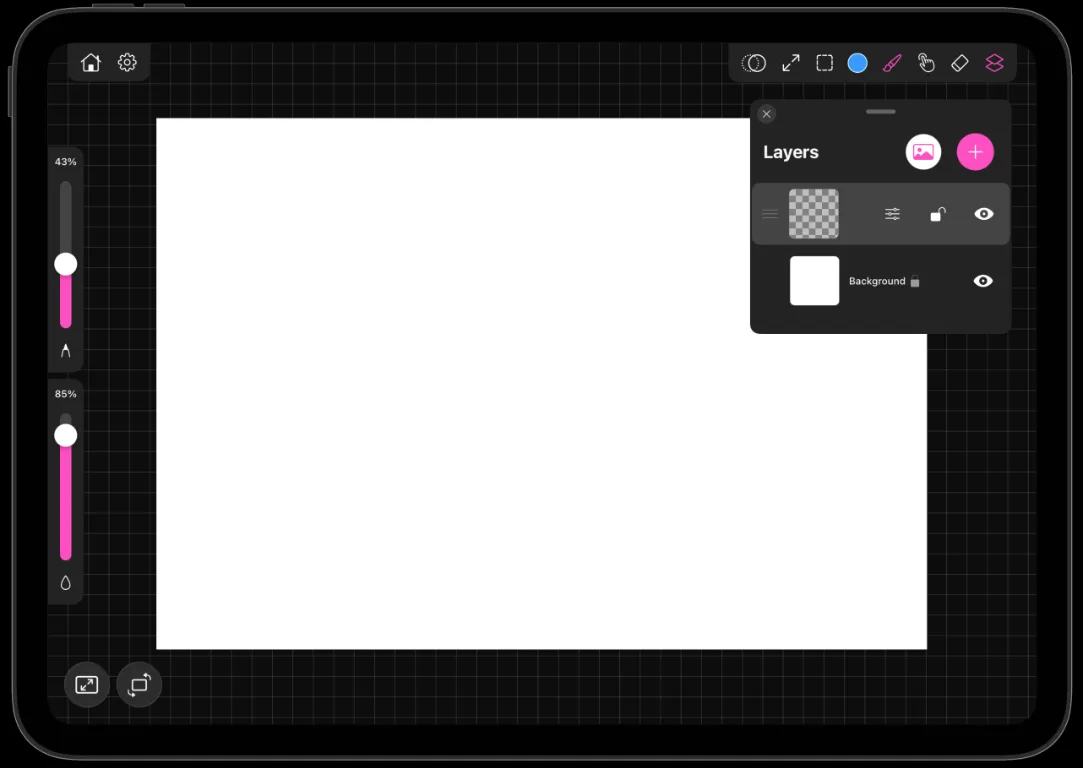
- 想在不打扰下层内容的前提下画点什么时,打开图层面板并点按 + 新建一层。
你的作品会边画边自动保存。没有保存按钮,离开前也没有什么需要记着去按。
屏幕上有什么
- 工具栏装着各种工具:仿制图章、变换、选区、颜色、画笔、变形、橡皮擦和图层。在 iPad 上它横在顶部,在 iPhone 上则拆成顶部的胶囊和底部的一排。
- 滑杆沿着一侧边缘往下排:一根是画笔大小,另一根是填充。左手模式会把它们移到另一侧。
- 各个面板浮在画布之上,可以通过顶部的抓手拖到任何地方:图层、调色板和历史记录列表。
- 齿轮按钮打开设置,协作、分享、防抖、镜像模式、延时摄影和调整画布大小都在那里。
下一章会逐一细讲这些控件。
哪些免费,Pro 解锁什么
每一款画笔、每一个图层、每一件工具、每一次导出都免费且不限量。你想建多少画布就建多少,想在上面画多久就画多久。
Pro 订阅只解锁一件事:重新打开你之前保存过的项目。开始一件新作品并一口气画完,永远免费。第二天再回来接着画,才是付费的部分。
备注
已经在别的设备上订阅了?打开主屏幕的菜单选择管理订阅,或者在升级页面里恢复购买。